Hacer un módulo
Reproducir y pausar, moverte entre escenas, cambiar la velocidad y los subtítulos, usar el panel lateral y retomar donde lo dejaste.
Esta página te enseña a moverte por un módulo, cambiar cómo se reproduce y volver a él más tarde.
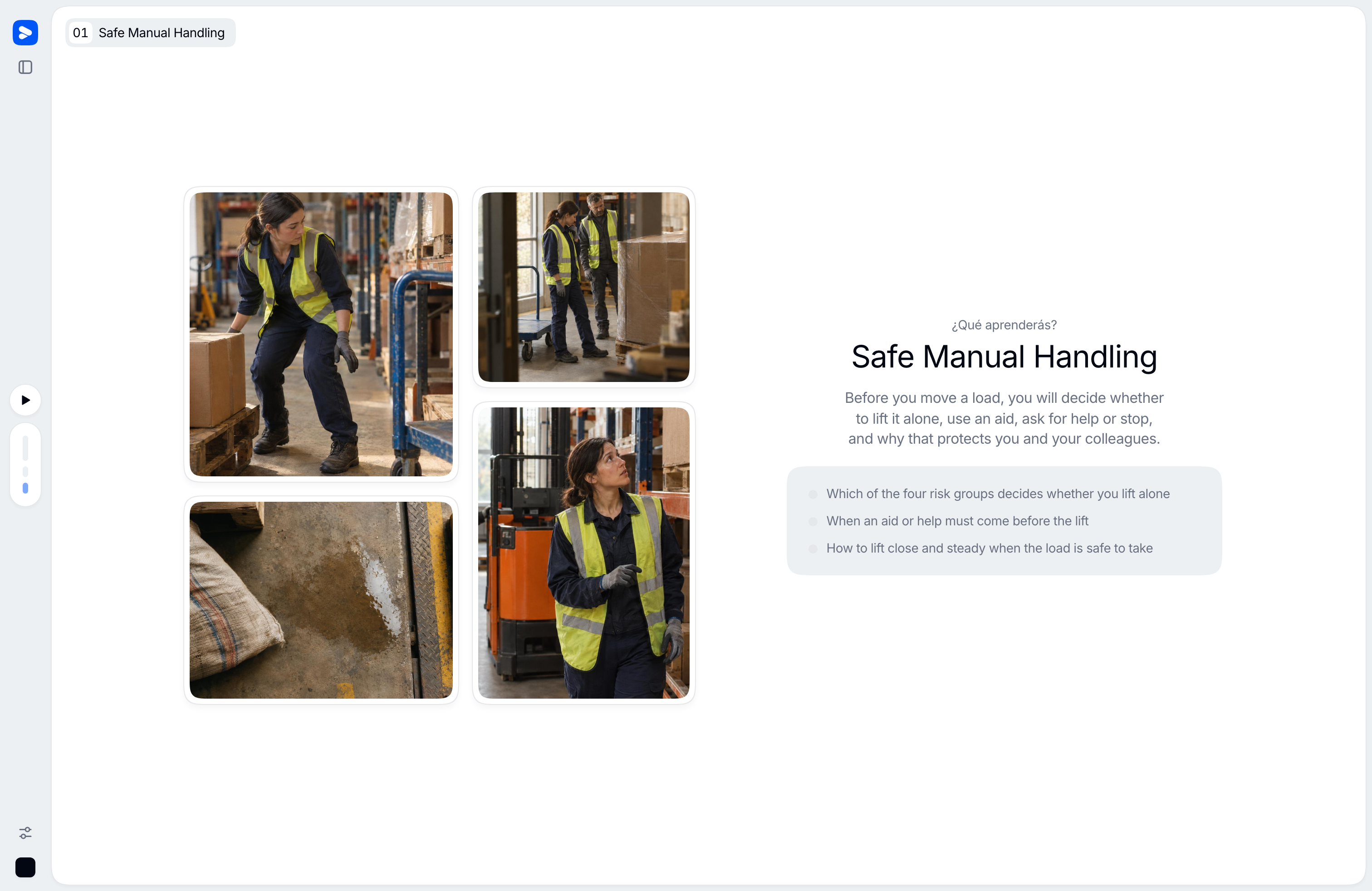
Un módulo se reproduce solo: cuando la voz termina una escena, empieza la siguiente. Solo se detiene en dos casos: en una comprobación, hasta que la respondes, y después de una actividad, hasta que pasas tú a la siguiente escena.
La introducción del curso
Algunos cursos empiezan con una breve introducción hablada antes de su primer módulo. Se reproduce la primera vez que empiezas el curso.
- Omitir introducción, o la tecla
Escape, te lleva directamente al módulo. - Comenzar módulo 1 empieza el primer módulo enseguida.
- Para volver a oírla, usa Reproducir introducción del curso en el panel del curso de tu inicio de aprendizaje.
Dónde están los controles
En un ordenador, los controles están en una barra estrecha a la izquierda del reproductor. De arriba abajo:
- El logo: te devuelve a donde estabas.
- Navegación: abre y cierra el panel lateral.
- Reproducir / pausar.
- Los pasos de capítulo: una barra por capítulo, seguida de una barra por cada comprobación que contiene. La barra de donde estás es más larga.
- Ajustes de reproducción: velocidad y subtítulos.
- El botón del tutor, abajo del todo.
En un móvil, el logo está arriba a la izquierda. Reproducir, Navegación, Ajustes de reproducción y los pasos de capítulo forman una fila en la parte inferior de la pantalla.
En la parte superior del reproductor ves el título del módulo, numerado según su posición en el curso, y el capítulo actual.
Reproducir y pausar
Usa el botón de reproducir de la barra, o pulsa Space.
Moverte por el módulo
- Desplázate, o desliza hacia arriba y hacia abajo en una pantalla táctil, para ir a la escena siguiente o anterior.
- Pulsa las flechas izquierda y derecha del teclado para retroceder o avanzar una escena. Si una escena tiene su propio control que responde a las flechas, como un deslizador, las flechas mueven ese control.
- Selecciona un paso de capítulo en la barra para saltar a ese capítulo o comprobación. La barra de un capítulo se rellena a medida que avanza la voz. La barra de una comprobación se vuelve verde cuando la has respondido.
- En un ordenador, pasa el ratón por los pasos de capítulo para ver la lista de capítulos y elegir uno. En un móvil, la lista está arriba del panel de Navegación.
Un capítulo que va después de una comprobación sin responder muestra un candado. Puedes elegirlo igualmente, pero primero llegas a esa comprobación. Consulta Comprobaciones.
Velocidad y subtítulos
Ajustes de reproducción contiene:
- Velocidad de reproducción: 0,5x, 1x, 1,25x, 1,5x o 2x. Con el teclado,
Cmd/Ctrl+flecha derechaacelera yCmd/Ctrl+flecha izquierdafrena, en pasos de 0,25 entre 0,5x y 3x. Si pasas de 3x vuelves a 0,5x, y por debajo de 0,5x vuelves a 3x. Velocidades como 0,75x o 3x solo se alcanzan con el teclado. - Subtítulos: activados por defecto. Muestran la narración frase a frase, en fragmentos cortos. Pulsa
Cpara activarlos o desactivarlos.
Las dos opciones se recuerdan en ese navegador para el siguiente módulo que abras.
El panel lateral
Navegación (o Cmd/Ctrl + B) abre el panel lateral. En un ordenador también se abre solo unos segundos al empezar un módulo.
- Aprendizaje profundo muestra como texto la narración de la escena en la que estás. La línea actual aparece resaltada, y una marca de verificación indica que la escena está completa. Las escenas de vídeo y de actividad muestran (contenido multimedia). Muestra una sola escena cada vez; hacer clic en el texto no mueve la reproducción.
- El tutor está debajo. Selecciona una palabra o un fragmento en Aprendizaje profundo para preguntarle al tutor justo por ese texto. Consulta Hacer preguntas.
En un móvil, el panel tiene dos pestañas: Transcripción (el mismo texto) y Chat (el tutor).
Dentro de una escena
- Tarjetas y pasos. En una pantalla que muestra una lista de tarjetas o pasos, haz clic o toca una tarjeta para oírla. La voz salta a donde se explica esa tarjeta y sigue desde ahí. Algunas de estas pantallas también te dejan deslizar o arrastrar las tarjetas.
- Vídeos. Una escena de vídeo tiene sus propios controles: reproducir y pausar, una línea de tiempo, silenciar y pantalla completa.
- Actividades. Una actividad es algo que haces tú en pantalla. Mientras carga ves Cargando la actividad. Si aparece No se pudo iniciar esta actividad., pulsa Intentar de nuevo. Cuando terminas una actividad, el módulo no avanza solo: elige el siguiente paso en la barra o desplázate a la escena siguiente.
Atajos de teclado
| Tecla | Qué hace |
|---|---|
Space | Reproducir / pausar |
Flecha izquierda / Flecha derecha | Escena anterior / siguiente |
Cmd/Ctrl + flecha izquierda / flecha derecha | Más lento / más rápido |
C | Activar / desactivar subtítulos |
A | Abrir el panel lateral con la caja de preguntas del tutor lista |
Cmd/Ctrl + B | Mostrar / ocultar el panel lateral |
Escape | Omitir la introducción del curso |
Cuando termina un módulo
La última escena resume el módulo y muestra cuánto has completado de tu curso, incluido este módulo. Fuera de un curso, muestra cuánto has completado del módulo. También abre el panel lateral, para que puedas hacerle una última pregunta al tutor. Usa el logo para volver.
Salir y volver
Salir a mitad no te hace perder nada. Se guarda dónde estabas: la escena y por dónde ibas en su narración. Reanudar aprendizaje, en tu inicio de aprendizaje o en el panel del curso, te devuelve ahí. Consulta Tu progreso.
En la parte superior de un módulo pueden aparecer dos avisos:
- Este módulo se ha actualizado. Estás comenzando la última versión desde el principio. Tu organización cambió el módulo antes de que lo terminaras, así que empiezas la nueva versión desde el principio.
- Has completado este módulo. Puedes revisar esta versión en cualquier momento. Ya lo has terminado; puedes volver a verlo tantas veces como quieras.
Si un módulo no se abre
Este módulo no está disponible significa que Vidext no pudo abrir el módulo. Es posible que tu organización lo haya retirado o eliminado. Vuelve a tu inicio de aprendizaje. Si crees que es un error, ponte en contacto con la persona que te asignó o compartió el módulo.
Last updated on