Tu formación en Vidext
Dónde están tus cursos, qué tienes que hacer y para cuándo, qué es un módulo y dónde hacer preguntas.
Alguien de tu organización te ha asignado formación en Vidext. Esta guía te muestra dónde encontrarla, qué tienes pendiente y cómo avanzar. No tienes que configurar nada.
Abre tu Inicio: lo que tienes que hacer y para cuándo, en un solo sitio.
Cómo moverte
En un ordenador, la barra lateral de la izquierda lleva el logo o las iniciales de tu organización y:
- Inicio: lo que tienes que hacer y dónde preguntar.
- Mi aprendizaje: todos tus cursos, en una lista o en un calendario. Consulta Mi aprendizaje y plazos.
- Notificaciones: lo que se te ha comunicado, como un curso nuevo. Consulta Notificaciones.
- Chats recientes: tus conversaciones con los asistentes. Empiezas una nueva escribiendo en el campo de Inicio. Consulta Hacer preguntas.
- Tu menú de cuenta, abajo del todo: tu perfil, tus preferencias de notificaciones, el idioma en que ves Vidext, Ayuda (estas páginas y Obtener ayuda, un chat con el equipo de Vidext) y cerrar sesión.
En un móvil, la barra superior tiene tu organización, la campana de notificaciones y tu menú de cuenta. Dos pestañas en la parte inferior te llevan a Inicio y Mi aprendizaje.
Dónde están tus cursos
- Los cursos te llegan a través de los equipos a los que perteneces. No tienes que inscribirte tú.
- Un curso aparece cuando tu organización lo pone a tu disposición. Normalmente recibes un correo cuando se te asigna un curso.
- Si ahora mismo no se puede abrir ninguno de los módulos de un curso, el curso sale de tu lista por un tiempo. Vuelve, con tu progreso, en cuanto se pueda abrir alguno.
Cada curso es obligatorio, con un plazo, u opcional, sin plazo. Lo decide tu organización.
Inicio
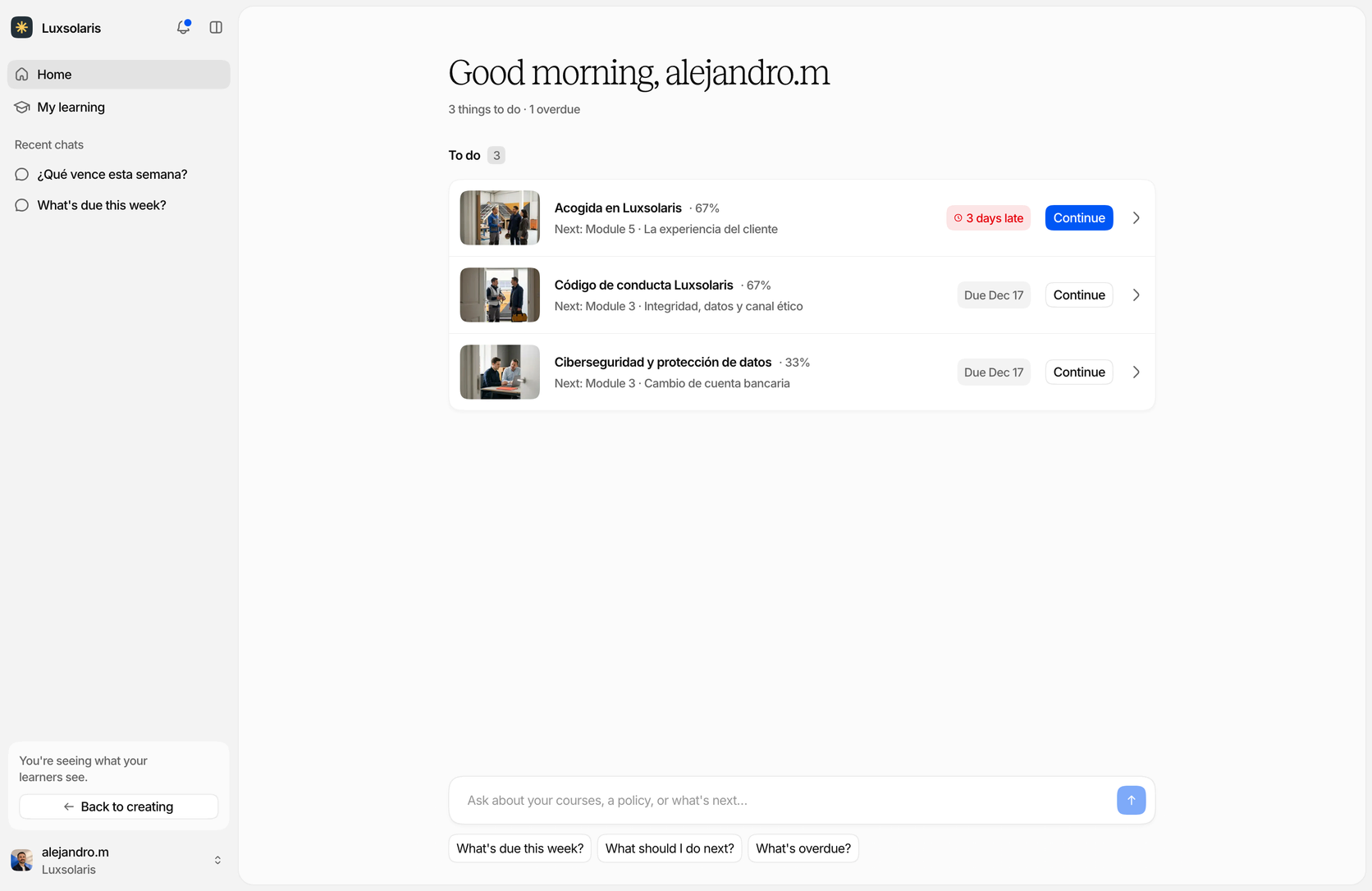
Inicio se abre con un saludo que te dice qué te espera: cuántas cosas tienes pendientes, cuántas van con retraso y cuántas vencen esta semana.
- Por hacer muestra tus cursos obligatorios, del más urgente al menos: primero los que van con retraso y después los que vencen antes. Cada fila muestra por dónde vas, el siguiente módulo y cuándo vence, como 2 días de retraso o Vence el vie 24. Empezar o Continuar abre directamente el siguiente módulo; el resto de la fila abre la página del curso. Inicio muestra tres; si tienes más, un enlace te dice cuántos quedan y te lleva a Mi aprendizaje.
- Opcional muestra, como tarjetas, los cursos que puedes hacer cuando quieras.
- Para cada curso que haces con tutores humanos, Inicio resume su tablón: quién lo tutoriza, cuántas de las preguntas que puedes ver respondieron los tutores esta semana, cuántas de las tuyas esperan respuesta, las dos preguntas del tablón respondidas más recientemente y en qué punto está tu última pregunta. Un botón abre el primer módulo del curso con el tablón a la vista.
- Cuando no te queda nada obligatorio, Inicio te lo dice. Un curso que has terminado pasa a Mi aprendizaje.
- Si todavía no tienes nada asignado, Inicio te dice dónde aparecerán tus cursos y te ofrece elegir tu idioma y cómo quieres que te avisemos cuando llegue un curso.
Al pie de Inicio (arriba del todo en un móvil) hay un campo para preguntar al asistente de aprendizaje lo que quieras sobre tus cursos, como qué vence esta semana o qué hacer ahora. En un ordenador, las sugerencias que aparecen debajo hacen una pregunta con un clic. Tu pregunta abre una conversación en su propia página. Consulta Hacer preguntas.
La página de un curso
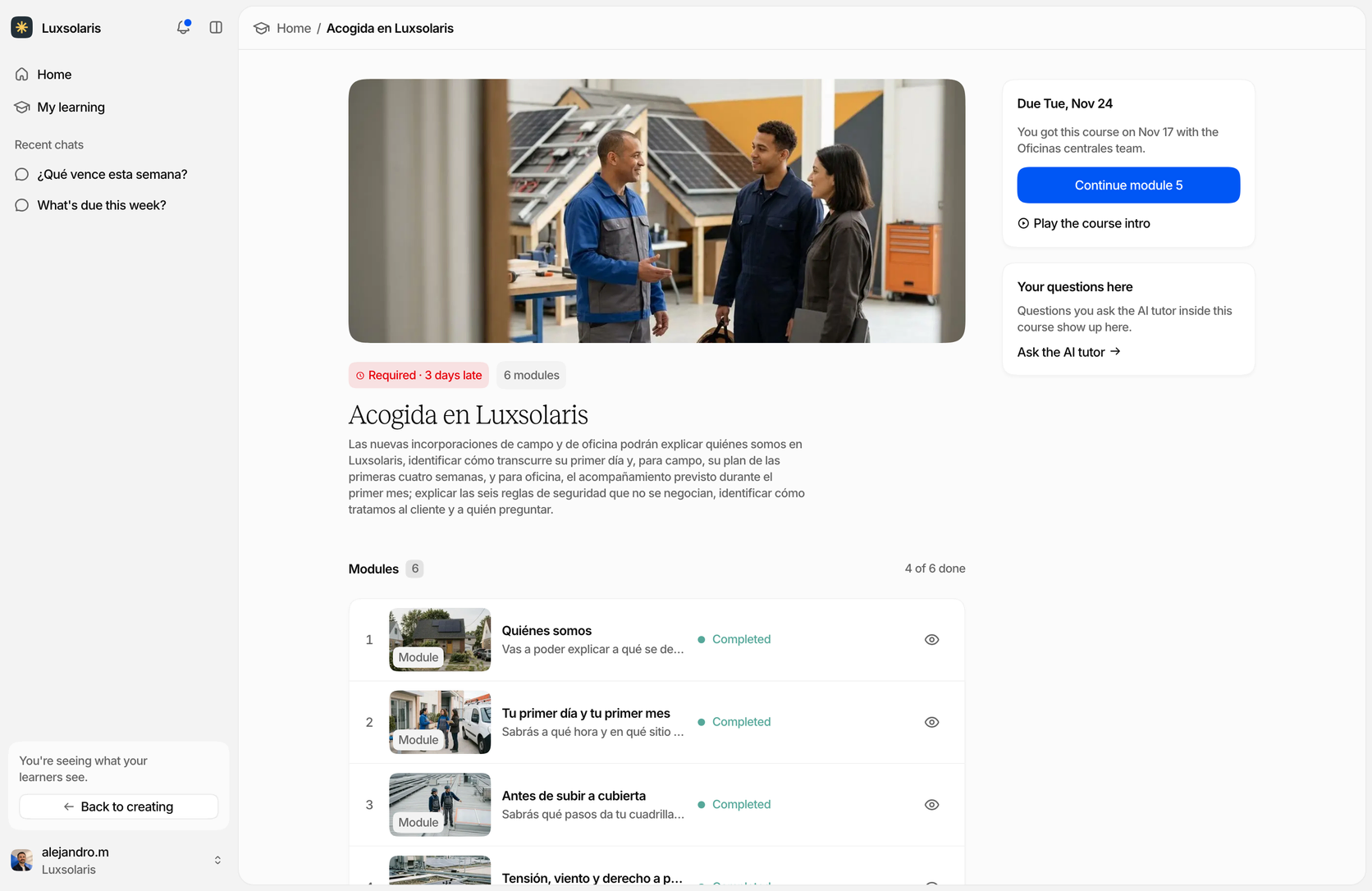
Selecciona un curso desde cualquier sitio para abrir su página. Muestra:
- Si el curso es obligatorio, y para cuándo, u opcional, y cuántos módulos tiene.
- Sus módulos en orden, cada uno Sin empezar, En curso (con cuánto llevas) o Completado, y cuántos has hecho. El siguiente tiene Empezar o Continuar; uno que ya has terminado tiene Ver de nuevo.
- El botón principal para tu siguiente paso: Empezar el curso, Continuar con el módulo 2 o Ver de nuevo cuando ya lo has terminado.
- Cuándo recibiste el curso y a través de qué equipo.
- Reproducir la introducción del curso, si el curso tiene una breve introducción hablada.
- Idioma, si el curso está disponible en más de uno. Consulta Tu progreso.
- Tus preguntas: las últimas preguntas que le hiciste al tutor dentro de este curso, con un enlace al tutor.
- Tu certificado, cuando ya lo tienes. Consulta Tu progreso.
La página te devuelve a Inicio o a Mi aprendizaje, según de dónde vinieras.
Qué es un módulo
Un módulo es una lección corta que haces a tu ritmo. No es un vídeo que ves de principio a fin: es una serie de escenas, agrupadas en capítulos. Una voz explica cada escena mientras su contenido aparece en pantalla. En algunas escenas, un presentador te habla.
- Un módulo empieza con una breve introducción hablada de sus capítulos y termina con un resumen.
- Algunas escenas te hacen preguntas. Son comprobaciones: respondes antes de seguir. Consulta Comprobaciones.
- Algunas escenas son un vídeo, una actividad que haces tú o una conversación que practicas en voz alta con un personaje de IA y en la que se te califica.
Puedes pausar, volver atrás, cambiar la velocidad y activar o desactivar los subtítulos. Consulta Hacer un módulo.
Dos sitios para preguntar
Hay dos asistentes, y saben cosas distintas.
| Dónde | Para qué sirve |
|---|---|
| El asistente de aprendizaje: el campo de Inicio | Todo lo que tienes asignado: qué vence y para cuándo, qué hacer a continuación, qué curso trata un tema, qué dice un módulo y cómo va tu certificado. También puede buscar en la web pública cuando se lo pides. |
| El tutor, dentro de un módulo | El módulo en el que estás y el resto de su curso |
Los dos pueden explicarte cómo funciona Vidext, con estas páginas de ayuda. Los dos contestan en el idioma en el que escribes, y ninguno te dará la respuesta de una comprobación. Consulta Hacer preguntas.
Algunos cursos tienen además tutores humanos: personas de tu organización que responden preguntas sobre el curso. En un módulo, la pestaña Tablón, junto a Chat, los nombra y contiene el tablón del curso. Pregunta en el tablón, donde todos los alumnos del curso leen tu pregunta sin tu nombre, o pregunta solo a los tutores. La respuesta de un tutor te llega en Notificaciones, y también por email si inicias sesión con una dirección de email. Consulta Los tutores y el tablón del curso.
Siguiente
Mi aprendizaje y plazos
Todos tus cursos, qué es obligatorio y el calendario de plazos
Hacer un módulo
Reproducir, moverte, velocidad, subtítulos y el panel lateral
Comprobaciones
Las preguntas dentro de un módulo y qué pasa al responder
Hacer preguntas
El asistente de aprendizaje, tus chats y el tutor dentro de un módulo
Tu progreso
Retomar donde lo dejaste, qué cuenta como terminado, certificados y quién lo ve