Hacer preguntas
El tutor dentro de un módulo, el asistente de aprendizaje y tus chats.
Si algo no queda claro, pregunta. Esta página te muestra los dos asistentes a los que puedes preguntar, en qué te ayuda cada uno, dónde están tus conversaciones y cuándo no está el tutor.
No hace falta terminar el módulo antes, y puedes preguntar en cualquier idioma. La respuesta llega en el idioma en el que escribes.
El tutor dentro de un módulo
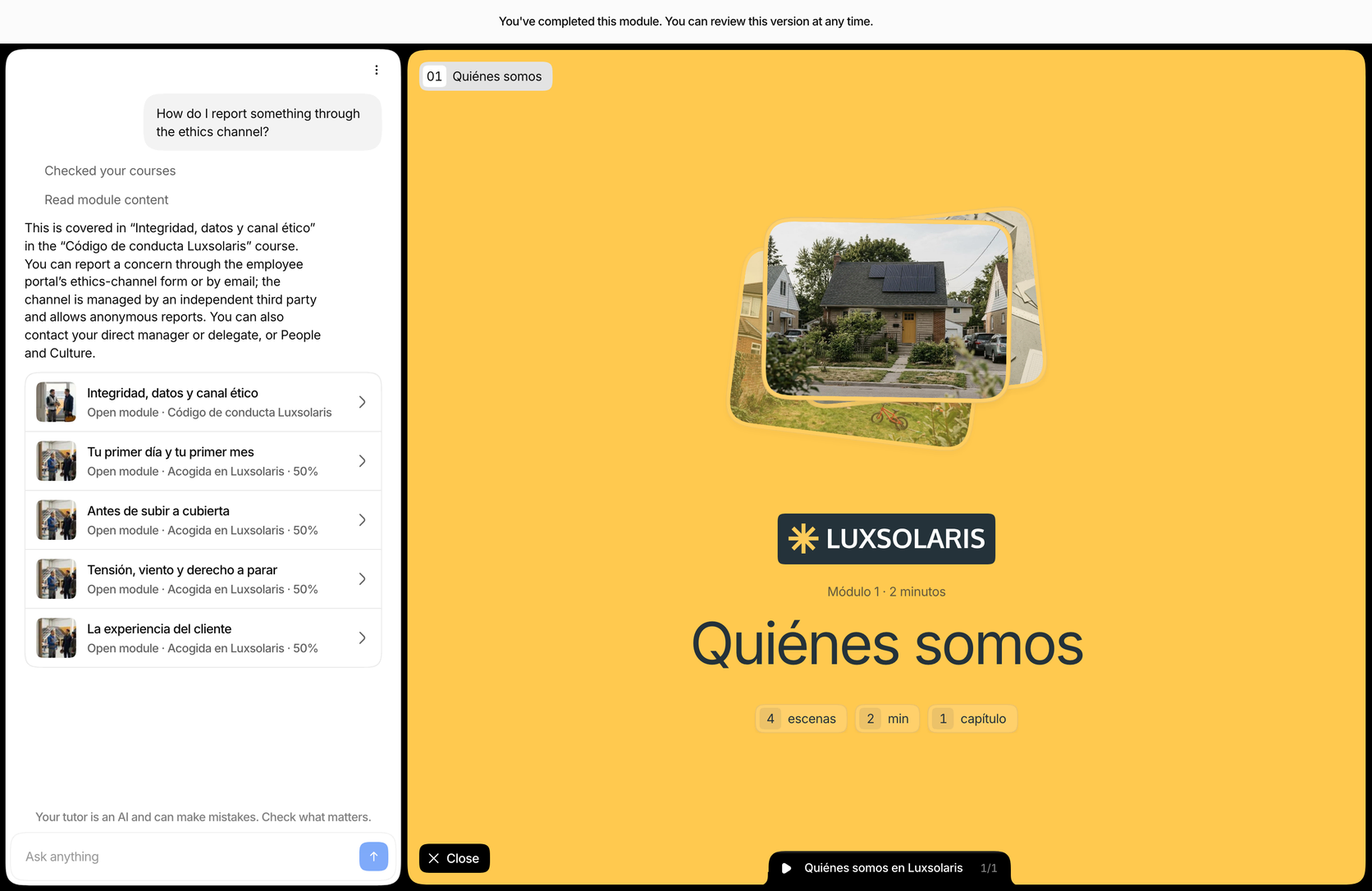
Para abrirlo:
- En un ordenador o una tableta, selecciona Preguntar abajo a la izquierda de la escena: el tutor ocupa el panel lateral, con la caja de preguntas lista. La caja de preguntas dice Pregunta lo que quieras. Cerrar, en el mismo sitio, lo vuelve a ocultar. Con un teclado,
Cmd/Ctrl+Blo muestra y lo oculta, yAlo abre con la caja de preguntas lista. - En un móvil, selecciona la barra negra al pie de la escena para abrir el reproductor y elige Chat.
También se abre solo en la última escena de un módulo, y cuando fallas una pregunta de una comprobación en tu último intento.
Qué puede hacer:
- Responder sobre el módulo, y más allá. Responde primero a partir del módulo. Si otro módulo de tu curso, u otro curso que tienes asignado, cubre tu pregunta, responde a partir de él y te dice dónde está. Si haces el curso en otro idioma, también los lee en ese idioma, siempre que estén traducidos a él. Una pregunta sobre el tema o tu sector que ningún curso cubre recibe una respuesta general breve, y te indica que esa parte no viene de tu curso. Nunca se inventa las normas, los contactos ni las fechas límite de tu organización.
- Buscar en la web cuando el curso no lo cubre. Si preguntas por algo que el curso no trata, puede buscar en la web pública. Te muestra las fuentes que ha usado y te indica que la respuesta viene de fuera del curso.
- Llevarte a tus otros cursos. Cuando lo que preguntas está en otro curso que tienes asignado, te muestra ese curso como una tarjeta que puedes abrir. Nunca muestra cursos que no tienes asignados.
- Saber dónde estás. Conoce la escena en la que estás, la línea que se está narrando y cuánto llevas del módulo.
- Responder cómo funciona Vidext. Pregunta por la reproducción, los subtítulos, las comprobaciones o tu progreso, y responde a partir de estas páginas de ayuda.
El tutor no consulta tu certificado. Pregunta por él al asistente de aprendizaje en Inicio.
Te ayuda con tus cursos y su tema. Una pregunta que solo tiene que ver de lejos recibe una respuesta breve y un aviso de que quizá no es el mejor sitio para hacerla. Rechaza las peticiones que no tienen nada que ver con aprender, como escribir código o hacer deberes.
Preguntas sugeridas
Antes de tu primera pregunta, el tutor te sugiere tres que encajan con el punto en el que estás. Selecciona una para preguntarla:
- Al empezar un módulo: la idea general, por qué importa y una pregunta para ver qué sabes ya.
- Más adelante: un resumen de lo que has visto, la escena en palabras más sencillas y una prueba sobre el capítulo en el que estás.
- En una comprobación: ayuda para razonar la pregunta, la idea que evalúa y una pista. Ninguna te da la respuesta.
- De vuelta en una comprobación que ya respondiste: por qué la respuesta correcta lo es, qué fallaba en las demás opciones y una pregunta nueva parecida.
No te resuelve una comprobación
En una pregunta que aún no has respondido, el tutor te ayuda a razonar, pero no te revela ni te confirma la respuesta, y no la busca en la web, aunque vuelvas a una escena anterior. Cuando aciertas una pregunta, o fallas tu último intento, te la explica, desde cualquier punto del módulo. Consulta Comprobaciones.
El asistente de aprendizaje
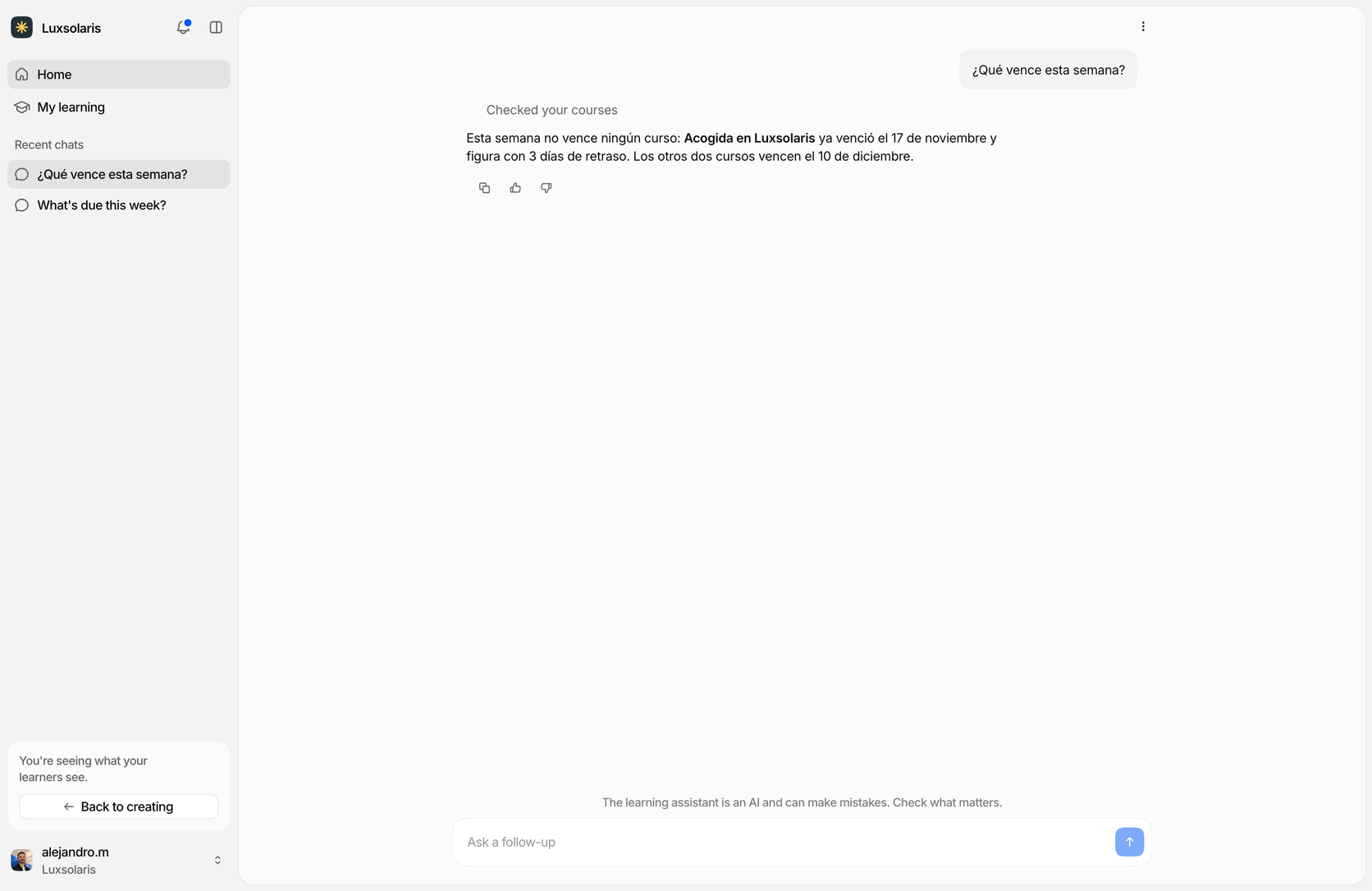
El asistente de aprendizaje abarca todo lo que tienes asignado, no un solo módulo:
- qué vence o va con retraso, y para cuándo, tal como lo tienen tus cursos,
- qué hacer a continuación, con el curso o el módulo como una tarjeta que puedes abrir,
- qué curso trata un tema y qué dice un módulo sobre él,
- tus certificados: si tienes uno, qué le falta todavía y un botón Descargar para cada uno que tienes,
- cómo funciona Vidext, a partir de estas páginas de ayuda,
- buscar en la web pública, cuando se lo pides.
Lee tus cursos en el idioma que elegiste por última vez en la página de un curso, siempre que estén traducidos a él, y el resto tal como se escribieron.
Pregúntale desde el campo de Inicio, o con una de las sugerencias que aparecen debajo, como ¿Qué vence esta semana?. Tu pregunta abre la conversación en lugar de Inicio. Para empezar otra, vuelve a Inicio y escribe allí.
Tus chats
Tus conversaciones se guardan para que puedas volver a ellas.
Chats recientes, en la barra lateral, las muestra de la más reciente a la más antigua. Solo aparece con la barra lateral abierta en una ventana ancha, no en un móvil.
Una conversación con el asistente de aprendizaje se vuelve a abrir en Inicio. Una conversación con el tutor vuelve a abrir su módulo, con el panel del tutor abierto. La página de un curso también muestra las preguntas que le hiciste al tutor en ese curso, en Tus preguntas.
Para eliminar una conversación, abre sus opciones (los tres puntos) y elige Eliminar: en su fila de Chats recientes, arriba a la derecha de una conversación con el asistente de aprendizaje, o arriba a la derecha del panel del tutor, que también funciona en el móvil. Eliminarla la borra para siempre, junto con sus preguntas en Tus preguntas, y el asistente o el tutor la olvida. No se puede deshacer. Después de eliminar una conversación con el tutor, el tutor empieza de cero, sin nada de ella.
Cuándo no está el tutor
En un módulo que alguien te ha compartido como enlace, el tutor solo aparece si quien lo compartió lo activó. Ahí responde solo a partir del módulo: sin búsqueda web, otros cursos ni páginas de ayuda.
Qué se guarda
Tus conversaciones se guardan para que puedas volver a ellas, hasta que las eliminas (consulta Tus chats). Cuando le preguntas al tutor algo que tu curso no cubre, quienes gestionan tu equipo pueden leer esa pregunta, con tu nombre, para añadir al curso lo que falta. No ven el resto de la conversación, y si la eliminas, la pregunta deja de aparecerles. Escribe lo que no te importaría dejar por escrito en el trabajo.