Tu progreso
Dónde lo dejaste, qué cuenta como terminado, tu certificado y quién puede ver tu progreso.
Esta página explica cómo Vidext sigue tu progreso, qué cuenta como terminado, cómo consigues un certificado y quién puede ver tu progreso.
No tienes que marcar nada como completado. Vidext guarda tu progreso a medida que avanzas.
Retomar donde lo dejaste
Sal de un módulo en cualquier momento y se guarda dónde estabas: la escena y por dónde ibas en su narración.
Continuar te devuelve ahí. Está en cada curso que has empezado en Inicio, y en la página del curso.
Si tu organización actualiza un módulo antes de que lo termines, empiezas la nueva versión desde el principio. Un aviso en la parte superior del módulo te lo indica. Un módulo que ya has terminado sigue terminado.
Qué significan los estados
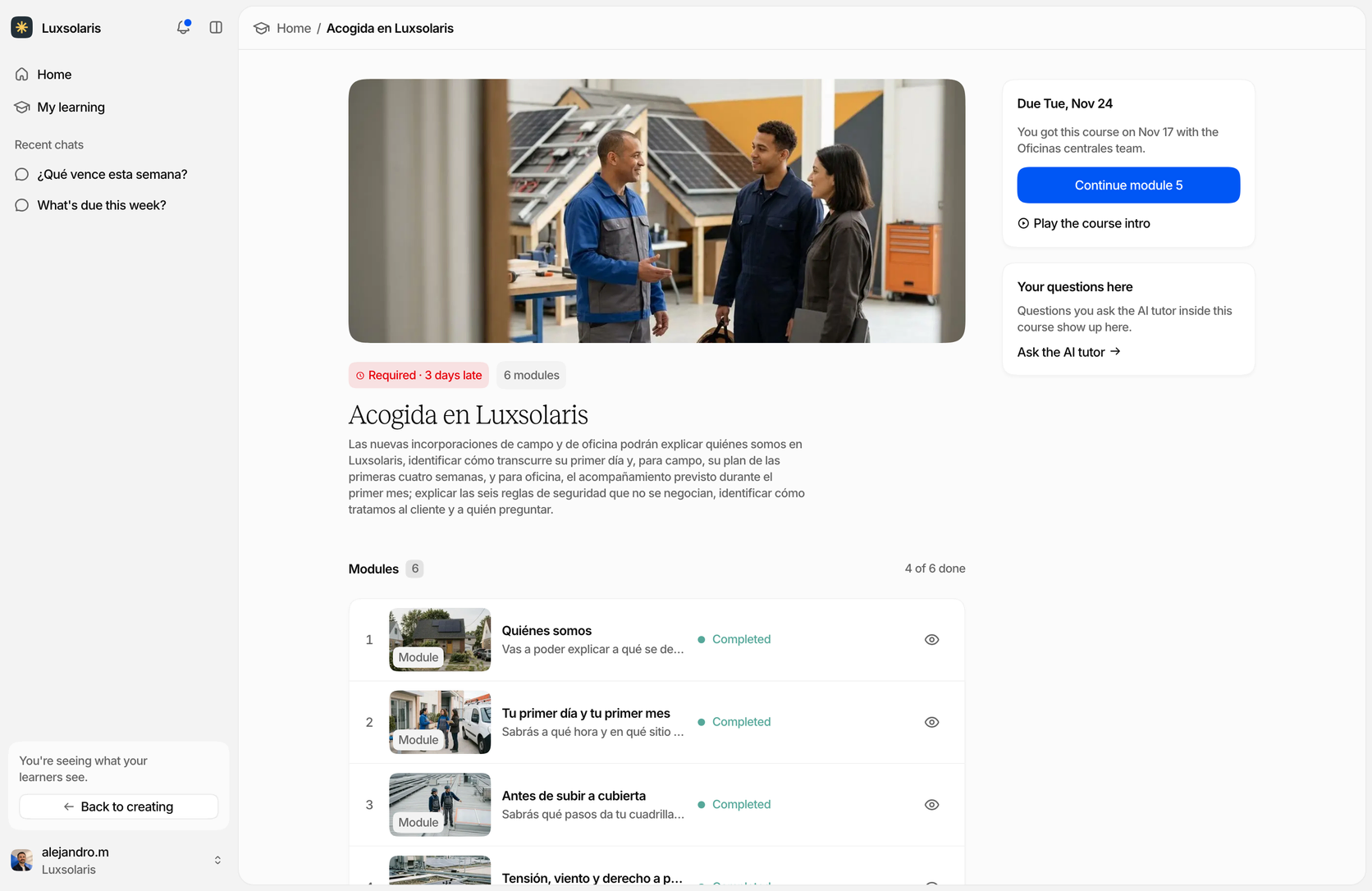
En la página de un curso, cada módulo indica uno de estos estados:
| Estado | Significado |
|---|---|
| Sin empezar | Aún no lo has abierto |
| En curso | Empezado: una barra indica cuánto llevas |
| Completado | Todas sus escenas están completas |
Una escena cuenta como completa cuando has escuchado el 70 % de su narración. Una comprobación cuenta cuando has respondido todas sus preguntas, una actividad cuando la has terminado, y una conversación cuando se califica o cuando pasas de largo. Saltar a la última escena no completa un módulo.
Un curso cuenta como completado cuando has completado todos los módulos que tiene en ese momento. Si tu organización añade después un módulo al curso, también tendrás que completarlo. Si tu organización quita un módulo del curso, desaparece y deja de contar. Quien gestiona tu equipo también puede marcar un curso como hecho para ti; entonces aparece como terminado, pero el certificado sigue pidiendo completar sus módulos (consulta Un curso cambiado solo para ti).
Un curso que has empezado muestra cuánto llevas, en porcentaje, en Inicio y en Mi aprendizaje. Los cursos terminados están en Completados, en Mi aprendizaje, con el día en que terminaste cada uno. Consulta Mi aprendizaje y plazos.
Elegir el idioma
Si un curso está disponible en más de un idioma, su página ofrece un selector de Idioma: el idioma en el que se escribió el curso y cada idioma en el que tu organización lo ofrece. Elige uno y los módulos que abras desde ella se reproducen en ese idioma.
Dónde estabas en un módulo se guarda por separado para cada idioma: si cambias de idioma, no sigues desde el mismo punto. Un módulo que has completado en un idioma cuenta como completado en todos.
El tutor dentro de un módulo está en cualquier idioma que elijas: lee el módulo tal como lo ves y responde en el idioma en el que escribes. Él y el asistente de aprendizaje también leen tus otros cursos en ese idioma, si están traducidos. La introducción del curso no está disponible en un idioma traducido. Consulta Hacer preguntas.
Certificados
Algunos cursos dan un certificado. Cuando consigues el tuyo, la página del curso dice que tu certificado está listo, con un botón Descargar, y, en un ordenador o una tableta, el curso tiene un botón Certificado en Completados, en Mi aprendizaje. Los dos descargan el certificado en PDF. Cuando se emite tu certificado, Vidext te envía un enlace por email, o por SMS si inicias sesión con tu número de teléfono. El enlace del email abre una página que dice Tu certificado está listo, con Descargar e Ir al curso; si no has iniciado sesión, primero inicias sesión y vuelves a ella.
Consigues el certificado automáticamente cuando completas los módulos que exige el curso, si tu organización ha activado los certificados para ese curso. Algunos certificados también necesitan datos que solo puede introducir tu organización, como un número de identificación. Si has terminado un curso y no aparece ningún certificado, pregunta al administrador de tu organización.
También puedes preguntar al asistente de aprendizaje en Inicio, por ejemplo ¿Dónde está mi certificado?. Te dice, para cada uno de tus cursos que da certificado, si ya lo tienes y cuándo se emitió. Cada certificado que tienes aparece con un botón Descargar debajo de la respuesta. Si todavía está pendiente, el asistente te dice de qué: cuántos módulos obligatorios te quedan, datos que tiene que introducir el administrador de tu organización, o que tu organización termine de configurar los certificados. No envíes nunca un número de identificación por el chat. Solo tu organización puede introducirlo.
Qué se registra
- El tiempo que dedicas a aprender
- Las escenas que has completado
- Las respuestas a las comprobaciones: qué pregunta, qué opción, si era correcta y en qué intento
Qué no se registra
Las comprobaciones no tienen respuestas de texto libre, así que no se guarda nada que escribas en ellas. Un módulo creado a partir de un vídeo puede detenerse para pedirte tu opinión o que respondas con tus palabras; lo que respondas ahí se guarda con tus registros de aprendizaje. Tus conversaciones con los asistentes se guardan para que puedas volver a ellas. Consulta Hacer preguntas.
Quién lo ve
- Los administradores de tu organización ven tu progreso en todos los cursos.
- Los administradores de un equipo lo ven en los cursos asignados a ese equipo.
En cada curso ven cuántos módulos has completado, tu progreso en cada módulo, cuándo tuviste actividad por última vez y tu certificado. Qué guarda tu organización y durante cuánto tiempo depende de su política, no de algo que configures aquí.