Mi aprendizaje y plazos
Todos tus cursos en una lista, cuáles son obligatorios y para cuándo, y el calendario de tus plazos.
Inicio muestra solo lo más urgente. Mi aprendizaje tiene todos los cursos que te han dado, también los terminados. Úsalo para encontrar un curso, ver qué vence y cuándo, o descargar un certificado.
Abre Mi aprendizaje: tus cursos en una lista o en un calendario.
Obligatorio y opcional
Tu organización decide, para cada curso, si es obligatorio:
- Un curso obligatorio tiene un plazo. Según el curso, es un número de días desde el día en que lo recibiste o una fecha igual para todos. Si tu organización cambia la regla, tu plazo cambia con ella, salvo que te hayan dado una fecha propia (consulta Un curso cambiado solo para ti).
- Un curso opcional no tiene plazo. Hazlo cuando quieras.
Donde aparece un curso obligatorio, aparece su plazo: Vence y el día, o cuántos días de retraso llevas cuando ya ha pasado. Un plazo de la próxima semana, y uno que ya ha pasado, se destacan. Cuando terminas un curso, su plazo deja de aplicarse. Si después se le añade un módulo, lo tienes pendiente, para tu plazo si aún no ha pasado, pero nunca vas con retraso por él.
Vidext también te recuerda los cursos obligatorios que no has terminado, en tus notificaciones y por email: tres días antes de que venzan, el último día y el día después de que hayan vencido. Quien gestiona tu equipo también puede enviarte un recordatorio de un curso; indica quién lo envía, para que sepas a quién preguntar. Si no has empezado un curso que te han dado, obligatorio u opcional, te recuerda que lo empieces a los 3 y a los 7 días de recibirlo, y te avisa una vez de que dejará de hacerlo. Para dejar de recibirlos, desactiva Fechas límite en tus preferencias de notificaciones.
Si crees que un plazo está mal, pregunta a la persona que te asignó el curso.
Un curso cambiado solo para ti
Quien gestiona tu equipo puede cambiar un curso solo para ti:
- Más tiempo: te da un plazo propio. Es la fecha que ves, y tus recordatorios la siguen. Si después cambia el plazo del curso, el tuyo se queda como está.
- Eximido: el curso sigue en tu lista, sin plazo y sin recordatorios. Puedes hacerlo igualmente si quieres y, si el curso tiene tutor, te sigue respondiendo. Las cifras de tu equipo para ese curso dejan de contarte.
- Marcado como hecho: el curso aparece como terminado en Mi aprendizaje y en Inicio, sin plazo ni recordatorios, y deja de sugerirse como lo siguiente que empezar o continuar. Sus módulos siguen abiertos, así que puedes reproducirlos igualmente. Eso sí, no te da certificado: el certificado sigue pidiendo terminar los módulos.
La lista
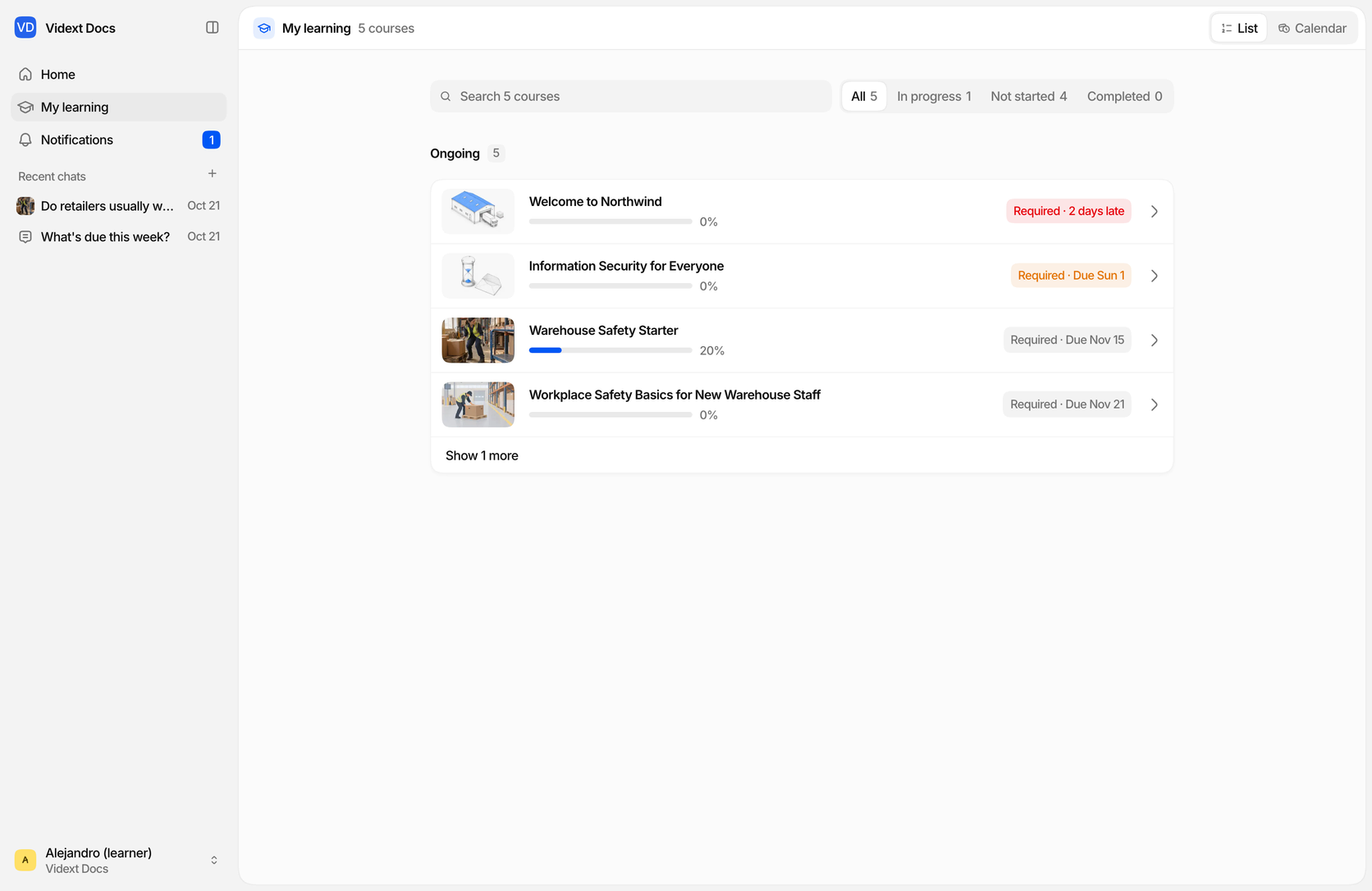
La lista es la vista en la que se abre Mi aprendizaje.
- Buscar encuentra un curso por su nombre.
- Las pestañas Todos, En curso, Sin empezar y Completados acotan la lista, cada una con cuántos cursos tiene.
- En curso muestra los cursos que no has terminado: primero los obligatorios por plazo y después los opcionales. Cada fila muestra por dónde vas y si el curso es obligatorio, y para cuándo, u opcional.
- Completados muestra los cursos que has terminado, con el día en que terminaste cada uno. En un ordenador o una tableta, un curso que te ha dado un certificado tiene un botón Certificado que lo descarga. En un móvil, descárgalo desde la página del curso.
Cada sección muestra cuatro cursos; Mostrar más muestra el resto. Selecciona una fila para abrir la página del curso.
El calendario
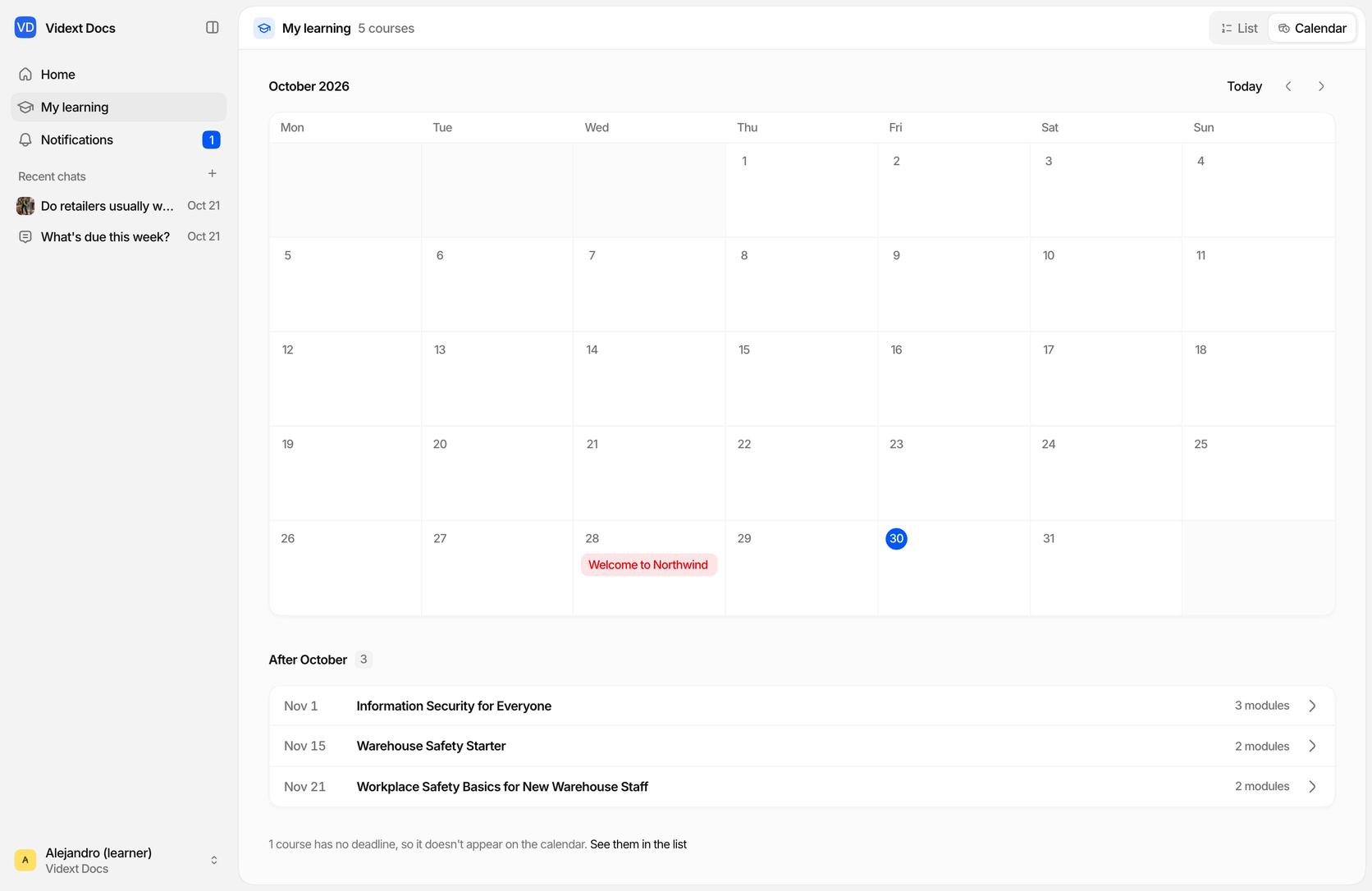
Calendario, arriba de la página, muestra tus plazos en un mes. Cada curso obligatorio que no has terminado aparece el día en que vence; muévete entre meses con las flechas, y Hoy te devuelve al mes actual. Los plazos posteriores al mes que estás viendo aparecen debajo, bajo Después de y el nombre del mes.
Los cursos opcionales no tienen plazo, así que nunca aparecen en el calendario. Una línea debajo dice cuántos hay y te lleva de vuelta a la lista.
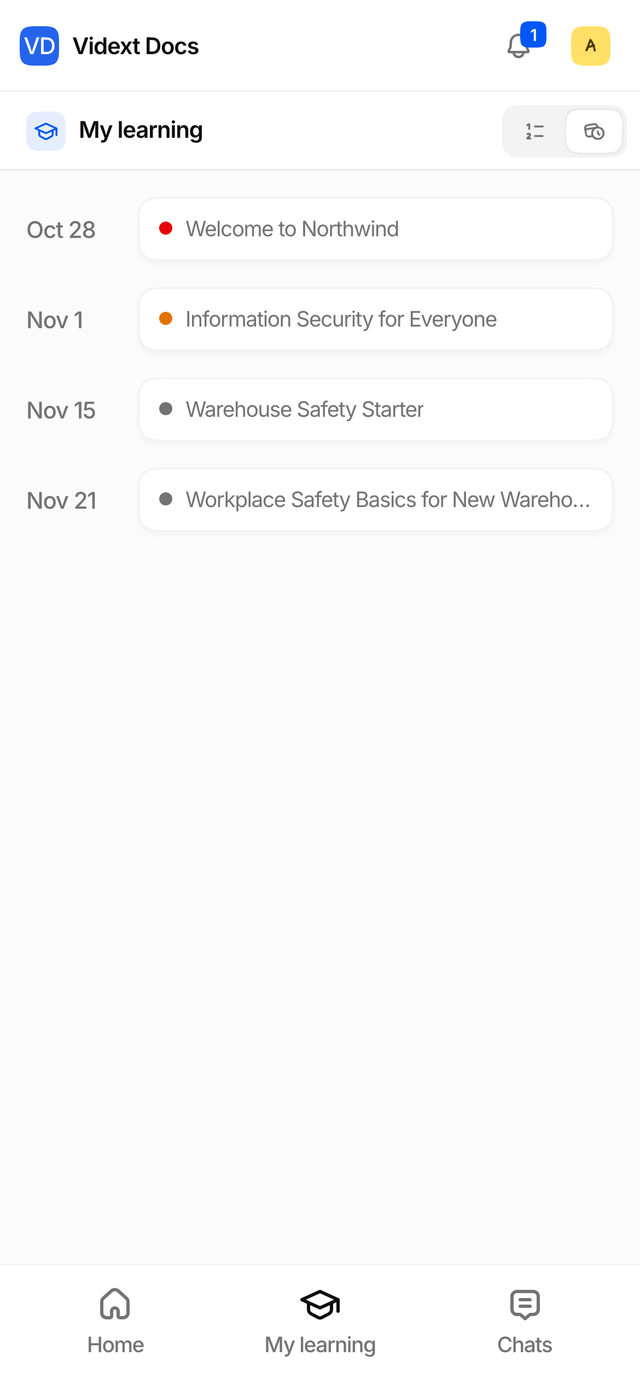
En un móvil, el calendario es una agenda: una fila por cada día en que vence algo, del más cercano al más lejano.
Preguntar por tus plazos
También puedes preguntar al asistente de aprendizaje, por ejemplo ¿Qué vence esta semana? o ¿Qué llevo con retraso?. Responde a partir de tus cursos y te da cada plazo tal como lo tiene Vidext. Consulta Hacer preguntas.