Conectores personalizados
Añade el servidor MCP de un servicio, desde el catálogo de Vidext o por su dirección, para que los agentes de Vidext usen sus herramientas en tus conversaciones.
Si el servicio que necesitas no está entre las fuentes de conocimiento, un administrador puede añadir su servidor MCP como conector personalizado. Así los agentes de Vidext usan sus herramientas en el chat, con la sesión de cada persona. El resto de servicios está en Integraciones.
| Qué | Dónde | Quién |
|---|---|---|
| Añadir Microsoft Learn, Confluence o Gong | Su tarjeta en Fuentes de conocimiento, con la etiqueta MCP | Administradores |
| Añadir cualquier otro servidor MCP | Añadir conector, en Conectores personalizados | Administradores |
| Elegir qué herramientas pueden usar los agentes | La página del conector, en Herramientas | Administradores |
| Conectar o desconectar tu propia cuenta | La página del conector | Administradores y miembros |
Una organización puede añadir hasta 20 conectores personalizados.
Añadir uno del catálogo
Microsoft Learn, Confluence y Gong aparecen entre las fuentes de conocimiento con la etiqueta MCP. Los administradores ven estas tarjetas; los miembros, solo las que ya ha añadido un administrador.
Selecciona una tarjeta para añadirla. Vidext añade el servidor del propio servicio y abre tu inicio de sesión. Microsoft Learn es documentación pública, así que nadie inicia sesión. Confluence y Gong muestran antes Antes de añadir: el administrador de Atlassian o de Gong de tu empresa tiene que permitir Vidext con los valores de esa página, y después lo añades.
En un conector del catálogo, las herramientas que solo leen empiezan en Permitir. Todas las demás empiezan en Desactivado hasta que un administrador decida.
Añadir otro servidor MCP
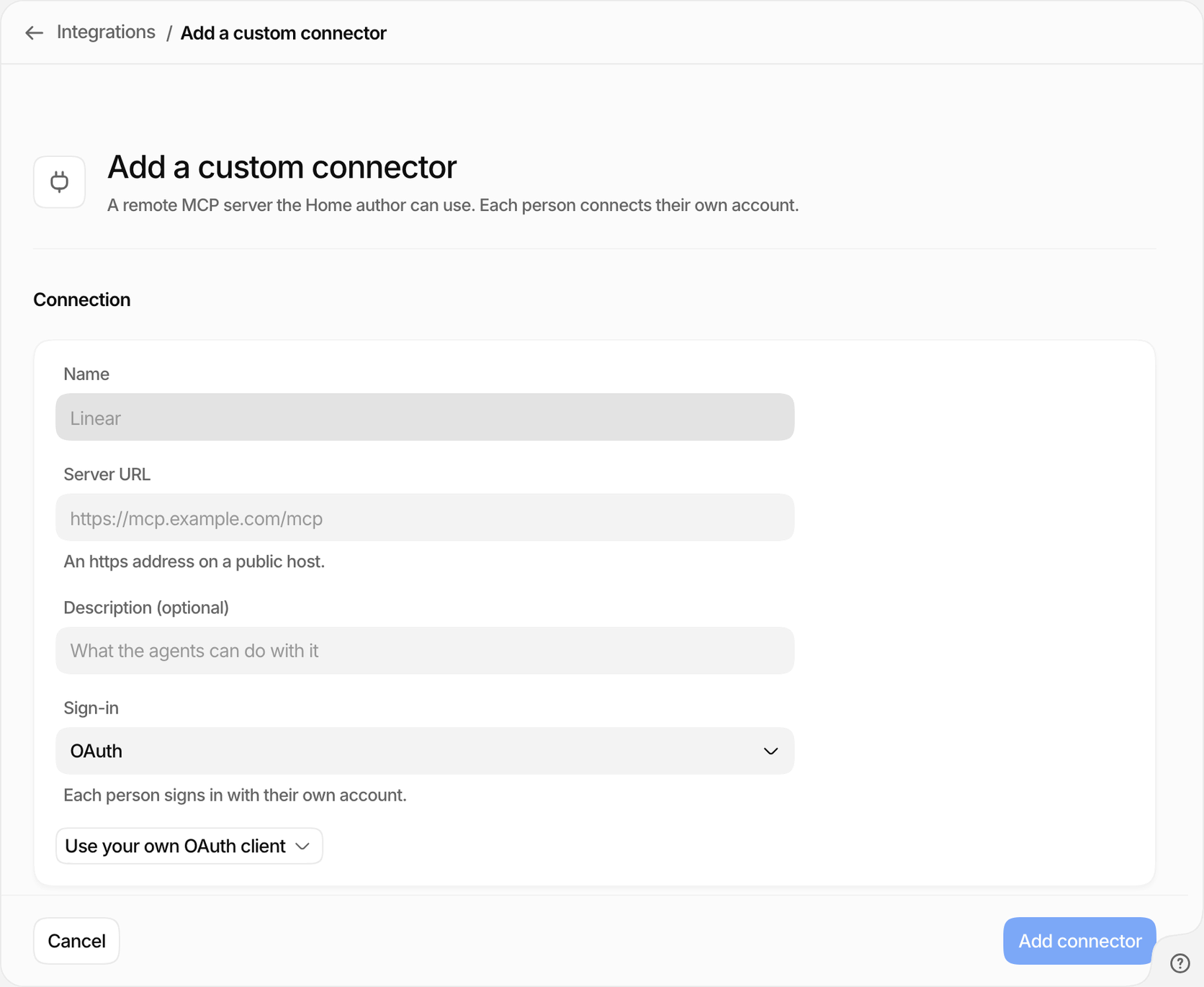
Selecciona Añadir conector en Conectores personalizados. Ponle un nombre, la dirección https del servidor y cómo se inicia sesión:
| Inicio de sesión | Qué hace cada persona |
|---|---|
| OAuth | Inicia sesión con su propia cuenta. Si el servidor no registra Vidext por su cuenta, abre Usar tu propio cliente OAuth y registra las URI de redirección que muestra. |
| Clave de API | Pega su propia clave. Vidext la guarda cifrada y solo la usa para sus llamadas. |
| Ninguna | Nada: es un servidor público que todos usan igual. |
Vidext lee las herramientas del servidor. Las que el servidor marca como de solo lectura empiezan en Permitir, y todas las demás, en Preguntar.
Elegir qué pueden usar los agentes
En la página del conector, un administrador ajusta cada herramienta en Herramientas:
| Política | Qué pasa |
|---|---|
| Permitir | Se ejecuta cuando los agentes la llaman. |
| Preguntar | Los agentes muestran una tarjeta con la llamada exacta. No se envía nada hasta que el propietario de la conversación selecciona Permitir. |
| Desactivado | No se ejecuta nunca. |
Si el servidor añade o cambia una herramienta, aparece como Nuevo o Modificado para que la revises. Actualizar herramientas vuelve a leer la lista del servidor.
Usarlo en el chat
Conecta tu propia cuenta en la página del conector y pide lo que necesites en el chat. Si los agentes no encuentran un conector añadido con una conversación ya abierta, empieza una conversación nueva.
- En una conversación en la que hay alguien más, cada llamada espera al propietario, sea cual sea su política.
- Desde Slack, el propietario puede permitir la tarjeta en el hilo de @Vidext.
- En la ejecución de un agente programado, una herramienta solo se ejecuta sin preguntar si su servidor la marca como de solo lectura.
Desconectar, en la página del conector, borra tu propia conexión. Si un administrador selecciona Eliminar, se borran las de todos y los agentes ya no pueden usar sus herramientas.
Fuentes de conocimiento
Conecta Google Drive, Microsoft 365, Notion, GitHub, HubSpot, Salesforce, PostHog o Gmail y los agentes de Vidext buscan y leen lo que guardas allí, sin descargar ni adjuntar nada.
Asistentes de IA
Conecta Claude, Cursor, Codex u otro asistente de IA a Vidext, pregunta por las fuentes y los módulos de tu organización, y pide a los agentes de Vidext que generen módulos desde ahí.