Slack
Conecta el espacio de trabajo de Slack de tu organización, pregunta a @Vidext en hilos y mensajes directos, y deja que los agentes de Vidext publiquen en tus canales.
Conecta Slack y tu equipo pide ayuda a los agentes de Vidext donde ya habla: menciona a @Vidext y te responde en Slack. Los agentes también pueden publicar en tus canales. Slack es una de tus Integraciones (dónde se hace cada cosa).
| Qué | Dónde | Quién |
|---|---|---|
| Conectar, reconectar o desconectar el espacio de trabajo | La página de Slack, en Integraciones | Administradores |
| Vincular tu propia cuenta de Slack | @Vidext en Slack, la primera vez que le preguntas | Administradores y miembros |
| Preguntar a @Vidext | Un hilo o un mensaje directo en Slack | Administradores y miembros, con la cuenta vinculada |
| Publicar en un canal | El chat o un agente programado | Administradores y miembros |
| Desactivar Permitir que los agentes publiquen y ver las publicaciones que no llegaron a Slack | La página de Slack | Administradores |
Los alumnos y los solicitantes no pueden usar @Vidext, y Vidext se lo dice cuando lo intentan. Los miembros ven la página de Slack cuando ya está conectado.
Conectar Slack
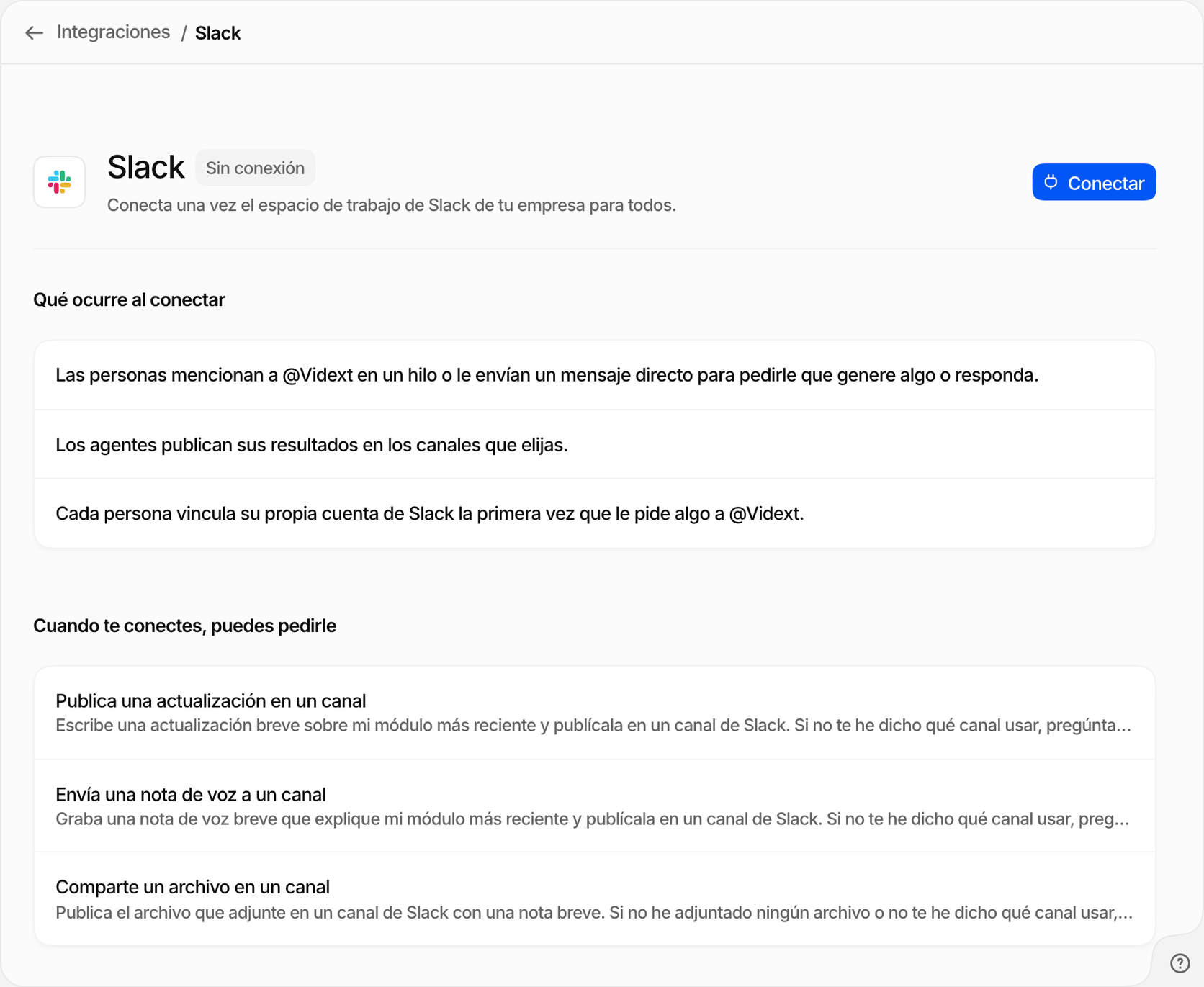
Un administrador conecta el espacio de trabajo una sola vez, para toda la organización.
Abre Integraciones y selecciona la tarjeta de Slack en Aplicaciones de IA.
Selecciona Conectar. La pantalla de instalación de Slack se abre en la misma pestaña.
Comprueba que indica el espacio de trabajo correcto y aprueba la instalación. Slack te devuelve a la página de Slack, y la tarjeta pasa a Conectadas.
Con Slack conectado, la página también tiene:
- Reconectar, cuando Slack necesita atención o tu espacio de trabajo no ha aprobado algo, y Desconectar en Más opciones: solo para administradores.
- Tu cuenta de Slack: con qué usuario estás vinculado, y Desvincular.
- Permitir que los agentes publiquen: el interruptor del administrador para todas las publicaciones de los agentes.
- Qué puede hacer Vidext en Slack: lo que está activo. Vuelve a conectar para habilitarlo marca lo que tu espacio de trabajo aún no ha aprobado.
- Publicaciones que no llegaron a Slack: las últimas que Slack rechazó, para administradores.
Una organización conecta un único espacio de trabajo de Slack, y un espacio de trabajo se conecta a una única organización de Vidext. Si los administradores de tu Slack aprueban cada app nueva, uno de ellos tiene que aprobar Vidext para que la instalación termine.
Vincular tu cuenta de Slack
@Vidext responde a cada persona como su propia cuenta de Vidext, así que cada uno vincula su cuenta de Slack una vez.
Menciona a @Vidext en Slack o envíale un mensaje directo. Te responde con un enlace que solo ves tú. El enlace sirve una vez, durante 15 minutos.
Ábrelo con la sesión de Vidext iniciada con el mismo email que tu cuenta de Slack. Se abre la página de Slack con el aviso de que tu cuenta está vinculada.
Vuelve a preguntar a @Vidext. No responde al mensaje que te pidió vincular la cuenta.
Desvincular, en Tu cuenta de Slack, quita la vinculación, y @Vidext deja de responderte hasta que vuelvas a vincularla. Tus conversaciones se quedan en Vidext. Si vinculas tu usuario de Slack a otra cuenta de Vidext, sustituye la vinculación anterior.
Preguntar a @Vidext
| Dónde | Cómo | Quién ve la respuesta |
|---|---|---|
| Un canal | Invítalo una vez con /invite @Vidext y menciona a @Vidext en un hilo o en un mensaje nuevo | Todo el canal, en el hilo de ese mensaje |
| Un mensaje directo | Escribe a @Vidext | Solo tú |
@Vidext funciona como los agentes del chat, para quien lo menciona. Responde sobre tus cursos, lee tus fuentes conectadas y puede planificar, crear y editar módulos. Solo ve y cambia lo que tú puedes, y gasta los tokens de tu organización.
Todo el hilo ve la respuesta
Por eso, en un canal, los agentes solo leen conexiones compartidas con la organización, no tus propias fuentes ni su índice. Los nombres, los emails y otros datos personales no aparecen en las respuestas de un canal. Para usar tus fuentes o preguntar por personas (progreso de los alumnos), pregunta en un mensaje directo. Gmail nunca se lee desde Slack.
@Vidext lee tu mensaje y su hilo, como mucho 15 mensajes cada vez, y nada más de Slack. En un hilo largo, pon lo importante en tu propio mensaje. Solo hace lo que pide quien lo mencionó.
Mientras trabaja, @Vidext reacciona a tu mensaje:
| Reacción | Qué significa |
|---|---|
:eyes: | Está trabajando. Su respuesta aparece en el hilo a medida que la escribe. |
:white_check_mark: | Ha terminado. |
:raising_hand: | Esperó 2 horas tu respuesta. Responde en Vidext, o vuelve a preguntar a @Vidext en el hilo para seguir allí. |
:hourglass_flowing_sand: | Sigue trabajando después de 20 minutos. Continúa en Vidext, y su enlace te permite seguirlo allí. |
:x: | No ha podido terminar. Su mensaje enlaza a la conversación en Vidext, o avisa de que a tu organización no le quedan tokens o tiene pendiente el pago del plan. |
Cuando los agentes necesitan tu respuesta, @Vidext pregunta en el hilo con un botón por opción. Responde allí o en Vidext.
Publicar en Slack desde Vidext
Los agentes publican en canales públicos y en canales privados a los que se ha invitado a Vidext. Todo sale de la app de Vidext, dice quién lo envió, no avisa a nadie (ni a @here ni a @channel) y no muestra vista previa de los enlaces. Los datos personales, como el nombre de un alumno, se sustituyen en un canal y se mantienen en un mensaje directo.
| Desde | Cómo | Quién lo aprueba |
|---|---|---|
| El chat | Pide a los agentes que publiquen e indica el canal, por ejemplo "Avisa en #ventas de que el curso de bienvenida está listo." Para responder en un hilo, dales el enlace a su mensaje. | Quien lo pidió, con Enviar en la tarjeta |
| Un agente programado | Elige hasta 10 canales con Añadir canal, en la tarjeta que lo propone o en Publicar en canales de Slack, dentro de Editar | Nadie: sus ejecuciones publican solo allí, mientras se ejecutan, con el nombre y la imagen del propio agente |
Desde el chat, la tarjeta muestra el canal y el mensaje exactamente como lo mostrará Slack, que termina con Enviado por tu nombre desde Vidext. No se publica nada hasta que eliges Enviar.
- Solo quien lo pidió puede enviarlo, en Vidext o bajo la tarjeta en el hilo de @Vidext. En una conversación compartida, ni siquiera quien la empezó puede enviarlo por esa persona. Un asistente de IA no puede aprobarlo.
- Si el mensaje cambia, no sale. Si el mensaje o el canal cambian después de que aparezca la tarjeta, no se publica nada.
- Si el canal no está claro, te preguntan. Si el nombre coincide con varios canales o con ninguno, los agentes te preguntan cuál.
Permitir que los agentes publiquen está activado al conectar Slack. Si un administrador lo desactiva, se detienen a la vez todas las publicaciones, del chat y de los agentes programados. @Vidext sigue respondiendo cuando lo mencionan.
| En Publicaciones que no llegaron a Slack | Qué hacer |
|---|---|
| El canal se eliminó o @Vidext no puede verlo | Elige otro canal. |
| El canal está archivado | Desarchívalo en Slack o elige otro canal. |
| @Vidext no está en el canal | Invítalo con /invite @Vidext y vuelve a intentarlo. |
Cuando Slack requiere atención
La tarjeta y la página de Slack indican Requiere atención. Hasta que se resuelva, Vidext no puede publicar ni responder en Slack.
| Qué ves | Qué hacer |
|---|---|
| Se ha eliminado Vidext de Slack, Slack ha revocado su acceso o Slack ha dejado de aceptarlo | Un administrador selecciona Reconectar y aprueba la instalación. Slack se abre en el mismo espacio de trabajo, y las cuentas vinculadas de todos siguen como estaban. |
| Como miembro, el motivo y un aviso para que un administrador lo vuelva a conectar | Pídeselo a un administrador. |
Desconectar
Los administradores seleccionan Más opciones, arriba en la página de Slack, después Desconectar, y lo confirman.
- Vidext quita su app del espacio de trabajo y borra sus tokens de Slack. Si no se puede contactar con Slack, Vidext se desconecta igualmente; quita también la app en Slack.
- Los agentes dejan de publicar, @Vidext deja de responder y se quitan las cuentas vinculadas de todos.
- Al volver a conectar se empieza de cero, y cada persona vuelve a vincular su cuenta.
Qué guarda Vidext
Los mensajes de Slack que lee @Vidext, y sus respuestas, forman parte de tu conversación en Vidext, que se guarda hasta que la eliminas. Eliminarla no quita lo que ya se publicó en Slack. Consulta Tratamiento y eliminación de datos. Vidext no usa los datos de Slack para entrenar sus propios modelos de IA (Proveedores de IA y flujo de datos).
Qué no está disponible
- Leer el resto de Slack. Vidext solo lee el hilo en el que se le menciona. Los agentes no pueden buscar en Slack ni usarlo como fuente.
- Publicar como tú. Lo que se publica sale de la app de Vidext.
- Aprobar en Slack un mensaje para otro canal privado. Solo lo muestra Vidext.
- Slack Connect. @Vidext no responde en canales compartidos con otra empresa, ni a personas de otro espacio de trabajo. Los agentes sí pueden publicar allí, y la otra empresa lo lee.
- Anuncios de cursos. Publicar un curso no publica nada en Slack. Pide a los agentes que lo publiquen.