Guía rápida
Pasa del material que ya tienes a un curso que tus equipos pueden hacer, generado con los agentes de Vidext y publicado por ti.
Esta guía te lleva desde cero hasta un curso publicado, la primera vez que usas Vidext. Abrirás el chat, donde les dices a los agentes de Vidext qué quieres enseñar. Los agentes son agentes de IA que investigan tu material, planifican el curso contigo, escriben cada módulo y lo generan. Tú apruebas cada paso, miras el resultado y decides cuándo lo reciben los participantes. No hace falta experiencia en diseño instruccional.
Antes de empezar
- Una cuenta de Vidext y una organización. La organización se crea la primera vez que inicias sesión. Consulta Configura tu organización.
- El rol de administrador o de miembro en esa organización. Solo los administradores y los miembros pueden abrir el chat.
- Algo de material: un PDF, una presentación, un documento de Word, un vídeo o un enlace de YouTube. Un buen documento basta para un primer curso.
- Personas a las que publicarlo. Toda organización tiene un equipo predeterminado, y todas las personas que se unen a la organización entran en él, así que publicar para ese equipo llega a todas. Para un grupo más concreto, crea un equipo; consulta Equipos y asignación.
Genera y publica tu primer curso
Abre el chat
El chat es tu Inicio: elige Inicio en la barra lateral, o ábrelo directamente. Si acabas de crear la organización, Inicio se abre primero con un comienzo guiado de cuatro preguntas que genera contigo un primer módulo; sigue Tu primer curso, guiado, o elige Ahora no para continuar aquí.
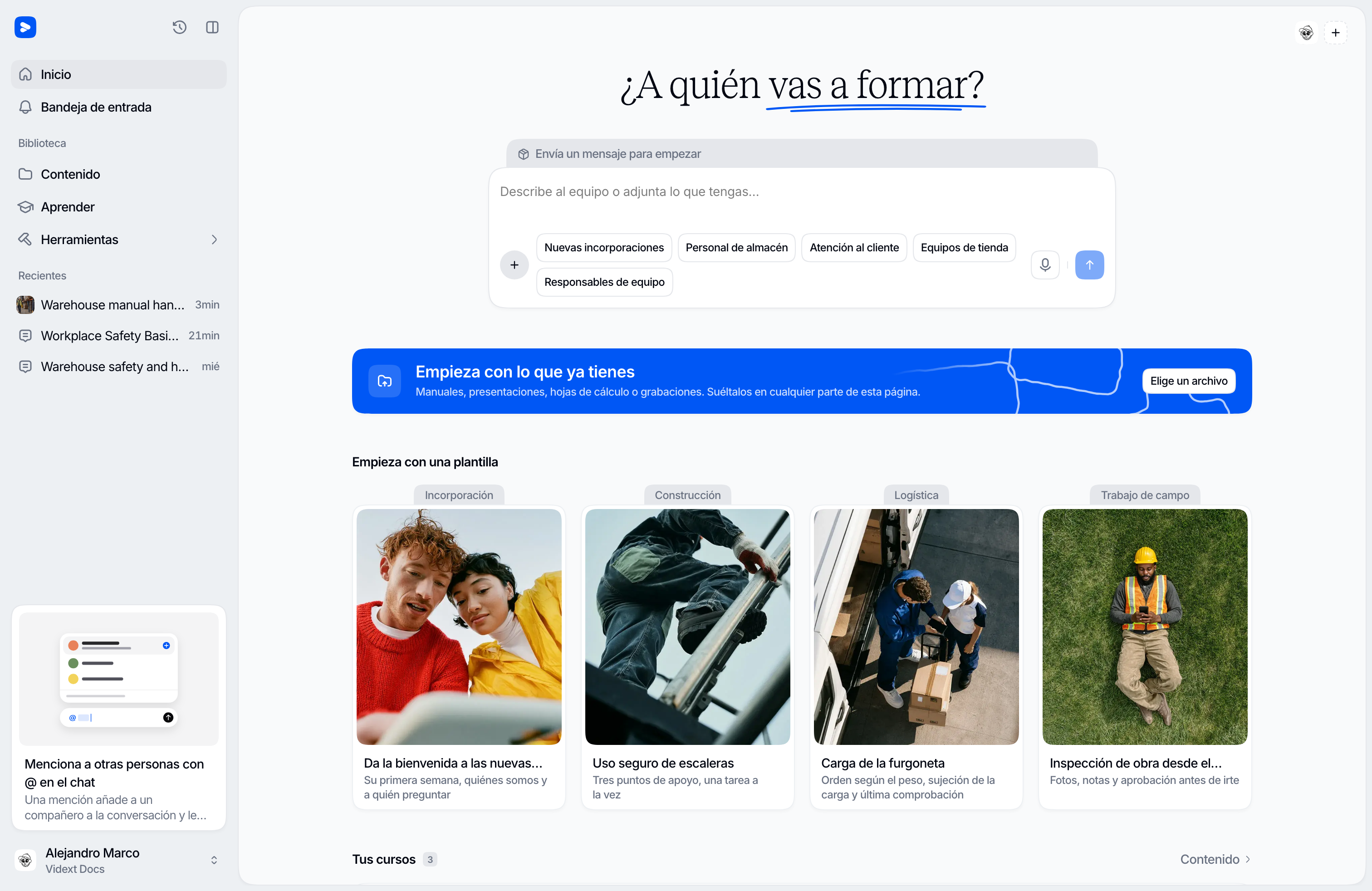
Inicio pregunta ¿A quién vas a formar? sobre el campo del mensaje. Debajo puedes empezar con uno de tus equipos, aportar un archivo o empezar con una plantilla, y más abajo aparecen tus últimos cursos. Consulta Inicio.
Adjunta tu material y di para qué es
Adjunta tus archivos con Elige un archivo, o arrástralos sobre la página. Después escribe una o dos frases: para quién es la formación y qué deberían saber hacer después. Envíalo. Tu primer mensaje empieza una conversación nueva, que tarda unos instantes en estar lista. Consulta Añadir tus fuentes para ver los formatos y los límites.
Responde a las preguntas de los agentes
Los agentes leen tu material y preguntan primero qué deben saber explicar, identificar o elegir los participantes al terminar. Mientras investigan lo que tu material no cubre, hacen algunas preguntas más: quiénes son los participantes, cuánto tiempo tienen y si se comprueba la comprensión con cuestionarios.
Cada pregunta trae respuestas sugeridas. Elige una, escribe la tuya o di «adelante con tus propuestas» para aceptarlas todas.
Aprueba el resumen del curso
Los agentes escriben un resumen del curso: un texto breve que dice para quién es el curso, qué aprenderán y cuánto dura. Aparece como una tarjeta junto a su respuesta; Revisar el resumen lo abre. Ves el objetivo y a quién va dirigido, después su formato en cuanto el resumen lo fija, con el resumen completo debajo.
Su respuesta también dice cómo serán las imágenes del curso (fotografías o dibujos de línea, según el tema); pide otro estilo si lo prefieres.
Cuando los agentes te pregunten qué hacer a continuación, elige aprobar el resumen y crear la estructura, o pide cambios antes.
Aprueba la estructura
Los agentes proponen los módulos del curso. Un módulo es una lección breve de vídeo interactivo: pantallas narradas, a veces un presentador y preguntas que comprueban la comprensión. Después te ofrecen tres opciones:
- generar el primer módulo (la recomendada), para que puedas comprobar uno antes de que se escriba el resto;
- generar todos los módulos;
- cambiar la estructura.
Un curso de un solo módulo ofrece dos: generarlo o cambiar la estructura. Cuando el primer módulo está listo, los agentes te ofrecen generar el resto del curso. Consulta Planificar un curso.
Deja que se generen los módulos
Para cada módulo, los agentes escriben un plan y un guion (las palabras y las pantallas del módulo), lo revisan, graban la narración y generan el módulo. Las imágenes de sus pantallas se dibujan por el camino. La lista junto a la conversación muestra en qué punto está cada módulo.
Los agentes solo se detienen a preguntarte cuando un módulo te necesita: cuando la revisión de un guion encontró un problema que requiere tu decisión, o cuando el curso necesita un documento que solo tiene tu organización.
Un módulo Built (generado) está listo para su curso y todavía no lo ve ningún participante.
Mira un módulo en el estudio
En la lista junto a la conversación, abre el curso en Cursos y elige un módulo. Se abre en el estudio, el panel donde ves y ajustas un módulo. Vista previa reproduce el módulo generado tal como lo verá un participante.
Para cambiar algo, escribe encima de un texto en el escenario o pide el cambio en la conversación. Cuando el guion esté bien, elige Volver a generar en la línea del módulo, sobre el campo del mensaje de la conversación del módulo junto al estudio, para volver a generar el módulo a partir de él. Consulta El estudio.
Asigna un equipo y publica el curso
Cuando hay módulos generados, una franja sobre el campo de mensaje indica cuántos están listos y ofrece Publicar curso. Abre un resumen de lo que pasa a estar en vivo, lo que sigue oculto y quién lo recibe.
Un curso necesita al menos un equipo. Si no tiene ninguno, elige Asignar equipos. Puede hacerlo un administrador de la organización, y también un administrador de uno de los equipos del curso. Después, publícalo.
Mira dónde lo encuentran los participantes
Al publicar, todos los miembros de los equipos del curso quedan inscritos, y quienes se inscriben por primera vez reciben un correo. Los participantes encuentran el curso en su inicio de aprendizaje. Después de publicar, Ver como alumno te muestra el curso tal como lo ven ellos, y Copiar enlace del curso te da un enlace para compartirlo. Los cambios posteriores solo les llegan cuando publicas una actualización; consulta Borrador, generado y en vivo.
Para ver quién ha empezado y quién ha terminado, consulta Progreso de los participantes y certificados.
Siguientes pasos
Trabajar en el chat
Conversaciones, preguntas, fuentes y todo lo demás del chat.
Bienvenido a Vidext
Los pasos que acabas de recorrer, y quién puede hacer cada parte.
Publicar un curso
Publica actualizaciones, retira un módulo o quita un curso.
Editar contenido publicado
Cambia un módulo en vivo y publica una actualización.
Last updated on