Distribuye en Workday Learning
Conecta Workday Learning para que tus cursos publicados aparezcan allí y la finalización y la nota de los alumnos lleguen a su registro en Workday.
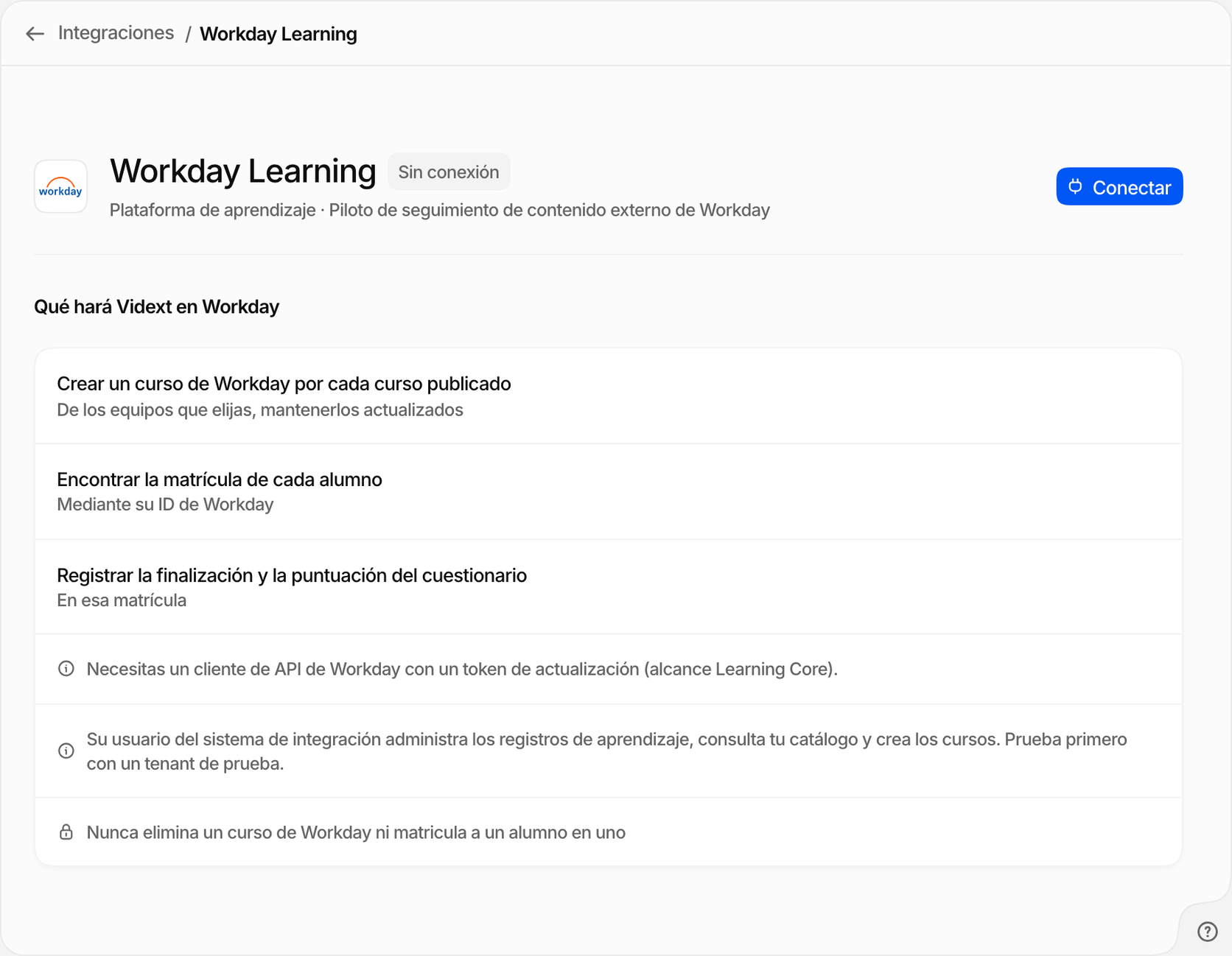
Conecta Workday Learning si tu empresa asigna la formación en Workday. Vidext crea un curso en Workday por cada curso publicado de los equipos que elijas. Tu administrador de Workday asigna esos cursos, los alumnos los abren desde Workday, y su finalización y su nota de cuestionarios llegan a su inscripción en Workday. Workday Learning no tiene LTI, así que esto funciona con la API de Workday, en cualquier tenant de Workday Learning.
| Qué | Dónde | Quién |
|---|---|---|
| Preparar el acceso a la API | Workday | Tu administrador de Workday |
| Conectar y terminar la configuración | Workday Learning en Integraciones | Un administrador de tu organización en Vidext |
| Asignar los cursos a los alumnos | Workday | Tu administrador de Workday |
| Ver cada resultado y reintentar uno detenido | Actividad, en la página de la conexión | Un administrador de tu organización en Vidext |
Un resultado solo va a quien Workday ya inscribió en el curso.
Antes de empezar
- Los alumnos son miembros de tu organización en Vidext. La lección solo se abre para un miembro que ha iniciado sesión. Sin inicio de sesión único, añádelos o invítalos en Miembros, o deja que tu directorio los aprovisione; entran con su email y un código de seis dígitos. Con inicio de sesión único, un alumno pasa a ser miembro la primera vez que inicia sesión.
Configura la conexión
La configuración tiene seis pasos y puedes dejarla y retomarla.
Prepara el acceso a la API en Workday
- Crea un Integration System User cuyo grupo de seguridad tenga Get y Put en Manage: Learning Records (para informar de los resultados) y Set Up: Learning Catalog (para leer tu catálogo y crear un tema, Vidext, para sus cursos). Activa los cambios de la política de seguridad.
- Añade ese grupo de seguridad a la política de seguridad del proceso de negocio Manage Course. Con él Vidext crea y actualiza tus cursos; sin él, el cuarto paso indica que Workday no permitió crear el curso.
- Con Register API Client for Integrations, crea un cliente con el ámbito Learning Core y un refresh token que no caduque, y genera el refresh token para ese usuario.
- Guarda el Client ID, el Client Secret y el Refresh Token, y copia el REST API Endpoint y el Token Endpoint de View API Clients.
Conecta en Vidext
En Integraciones, selecciona Workday Learning y después Conectar. Indica un nombre, la dirección de tu Workday y los equipos cuyos cursos van a Workday, pega los datos del cliente de API y selecciona Guardar y verificar. El paso solo queda hecho cuando Workday responde. Solo se aceptan direcciones en workday.com y myworkday.com. El secreto y el refresh token se guardan cifrados y no vuelven a mostrarse.
Indica cómo se identifica a los alumnos
Vidext encuentra la inscripción de cada alumno por su ID de Workday. Lee de tus registros de formación el Estado de completado que usa tu tenant, así que no escribes nada; si esos registros tienen más de uno, eliges uno.
Después elige de dónde salen los ID:
| Fuente | Qué necesita |
|---|---|
| Atributo del directorio | Un directorio de empresa que aprovisiona a las personas en Vidext por SCIM |
| Archivo | Un archivo de emails e ID de Workday que importas. Cada persona se empareja por el email con el que entra |
| Claim de inicio de sesión | Inicio de sesión único con Okta u otro proveedor OIDC, donde añades el claim. Escribe su Nombre del claim; Vidext lo guarda cada vez que el alumno inicia sesión |
En Tipo de ID de Workday pon el tipo de referencia con el que Workday busca a los alumnos, como Employee_ID, o déjalo vacío si los ID son Workday ID. Probar con un alumno busca a una persona, y el acceso de los alumnos queda verificado cuando Workday responde por ella.
Deja que Vidext cree los cursos en Workday
Cada curso publicado de los equipos de la integración recibe un curso digital en Workday, con su título y su descripción y una lección External Content obligatoria con Enable External Completion activado. No se elige nada uno a uno.
Un curso nuevo necesita cuatro valores que cambian en cada tenant: el tema (Vidext), los estados de un curso disponible y de uno que no lo está, y el tipo de lección. Vidext los lee de tu Workday, así que no escribes ningún ID, y Cursos que Vidext genera en Workday muestra cada uno. Mientras no tenga los cuatro, no crea ningún curso. Si falta alguno, el paso dice qué crear en Workday, y Reintentar vuelve a leer.
Aquí se guardan dos ajustes, y guardar cualquiera de los dos más adelante cambia también los cursos que ya están en Workday:
- Usar la puntuación de Vidext como calificación del curso hace que cada lección tenga Provide Course Grade.
- Mostrar los cursos en el catálogo de Workday permite que los alumnos encuentren los cursos al buscar o al explorar. Empieza desactivado, así que hacen los cursos que les asignas.
El paso muestra cada curso con su situación: En Workday, creándose o detenido, con el motivo.
Comprueba la conexión y elige qué acompaña a un resultado
Este paso muestra si el acceso a la API, el acceso de los alumnos y todos los cursos de Workday están listos. En Qué envía Vidext junto con un resultado, elige la Calificación que indica que se aprobó y la Unidad que Workday usa para los minutos entre las calificaciones y las unidades de tu tenant. Si tu Workday no lista ninguna, o Vidext no pudo leer la lista, el paso lo dice y ese dato no se envía. Ninguna se envía hasta que la eliges y seleccionas Guardar opciones de resultados.
Pruébalo con un alumno
Inscribe a un alumno de prueba en el curso de Workday y abre la lección como esa persona. Inicia sesión en Vidext y llega al curso. Cuando termina, Vidext envía la finalización a Workday.
Cómo se mantienen al día los cursos
Vidext mantiene al día el título, la descripción y la disponibilidad de cada curso de Workday. Para cambiar qué cursos van a Workday, cambia Equipos cuyos cursos se envían a Workday, en la configuración o más adelante en Cursos.
| Cuando el curso | En Workday |
|---|---|
| Se publica en uno de los equipos de la integración | Recibe un curso de Workday |
| Cambia de título o de descripción | El cambio llega en aproximadamente una hora |
| Se despublica, o su equipo sale de la integración | Su curso de Workday deja de estar disponible al momento |
| Se archiva, se elimina o se saca de un equipo en Vidext | Su curso de Workday deja de estar disponible en unos 10 minutos |
| Vuelve a aplicar | Su curso de Workday vuelve a estar disponible, con los resultados que lo esperaban |
Vidext crea hasta 50 cursos de una vez y el resto en sus comprobaciones, una cada 10 minutos.
No añadas una imagen ni lecciones a un curso que creó Vidext. Workday quita de un curso lo que una actualización deja fuera, y Vidext no puede volver a enviarlas, así que deja de actualizar ese curso, y Cursos y Actividad lo indican.
Qué recibe Workday
- La finalización, con la fecha en que el alumno terminó. En un curso, es cuando todos sus módulos publicados están completos.
- Una nota de cuestionarios de 0 a 100, la proporción de preguntas acertadas al primer intento, solo cuando la lección tiene Provide Course Grade.
- La calificación que elegiste como Calificación que indica que se aprobó, junto con la nota.
- El tiempo dedicado, en minutos, cuando indicas la Unidad que Workday usa para los minutos: cuánto tiempo estuvo el reproductor de Vidext en pantalla y con el foco para ese alumno en ese contenido. Si no hay tiempo registrado, no se envía ninguno.
- Ningún porcentaje de progreso. Workday marca la lección como en curso cuando el alumno la abre.
Vidext envía cada resultado una vez por inscripción, a la inscripción abierta del alumno en ese curso de Workday (la más reciente si hay varias), y comprueba cada 10 minutos si quedó algo que Workday no recibió.
Cuando un resultado se detiene
Actividad, en la página de la conexión, muestra cada resultado con su estado. El que no se ha enviado indica por qué, y Reintentar lo vuelve a poner en cola. Estos son los que te necesitan:
| Actividad dice | Qué hacer |
|---|---|
| No hay un ID de Workday para este alumno | Haz llegar el ID a Vidext desde tu directorio, una importación o el próximo inicio de sesión del alumno. Estos alumnos aparecen primero |
| Otro alumno tiene el mismo ID de Workday | Corrige el ID donde se origina (directorio, archivo o claim) y selecciona Reintentar. Hasta entonces Vidext no envía nada de ninguno de los dos. Con un atributo del directorio, cuenta a dos personas activas de tu directorio, hayan abierto o no el contenido; al importar un archivo, Vidext nombra a los alumnos que quedan con un ID compartido |
| Workday no respondió | Nada al principio: Vidext lo intenta de nuevo, cada vez con menos frecuencia, durante un máximo de una semana. Después, Reintentar |
| El curso de Workday ya no incluye esta lección | La lección que creó Vidext se eliminó en Workday. Créala de nuevo con la misma dirección y los resultados se envían solos; si no, el curso se detiene en Cursos porque ya no tiene solo la lección que generó Vidext |
| No hay ninguna inscripción abierta en Workday | Inscribe al alumno en Workday. Vidext vuelve a buscar cada día durante 30 días y cuando abre la lección; Reintentar vuelve a empezar los 30 días |
| La opción «Enable External Completion» está desactivada en la lección de Workday | Actívalo en Workday y selecciona Reintentar en Cursos para el curso y aquí para cada resultado |
| Workday no lo permitió | Concede al usuario de integración el permiso que le falta (abajo) y selecciona Reintentar |
| Workday rechazó el curso | Si elegiste tú su tema o un estado en Cursos que Vidext genera en Workday, elige otro. Después selecciona Reintentar en Cursos y, si vuelve a detenerse, habla con nosotros |
| Workday aceptó el curso, pero no se lo muestra a Vidext | Si en tu tenant crear un curso espera una aprobación, apruébala en Workday y selecciona Reintentar en Cursos |
| El curso de Workday tiene una imagen, o ya no tiene solo la lección que generó Vidext (se añadió una lección, o su lección cambió a otro tipo) | Quita la imagen o las lecciones añadidas, o cambia tú el título, la descripción o la disponibilidad en Workday, y selecciona Reintentar |
| El curso de Workday todavía está disponible | Deja el curso no disponible en Workday tú mismo y selecciona Reintentar. Hasta entonces los alumnos pueden seguir inscribiéndose y encontrarán el contenido no disponible |
| Algo falló en Vidext | Selecciona Reintentar y, si vuelve a detenerse, habla con nosotros |
Si Workday rechaza las propias credenciales del cliente de API, Vidext pausa la integración y no envía nada hasta que verifiques otra vez el cliente de API en Configuración y la reanudes. Los administradores reciben una notificación y un correo cuando eso ocurre, y como mucho una vez al día cuando hay resultados detenidos que los necesitan.
Límites
- Un módulo no se puede compartir por separado, y un curso solo queda fuera si lo sacas de los equipos de la integración.
- Una integración configurada antes de que los cursos siguieran a los equipos puede seguir compartiendo un módulo que tiene su propio curso de Workday, o un curso vinculado a un curso de Workday tuyo. Los dos siguen informando, y ninguno se puede añadir. Dejar de compartir, en Cursos, quita ese módulo de forma definitiva.
- Abrir una lección desde Workday da al alumno el curso que abre. Quien no lo tiene en ninguno de sus equipos entra en el equipo de la integración que sí lo tiene con menos cursos, queda inscrito solo en ese curso, y los demás cursos de ese equipo también pasan a estar disponibles para esa persona.
- A quien inicia sesión sin ser miembro se le ofrece Solicitar acceso, que avisa por email a tus administradores (Miembros, invitaciones y solicitudes). El inicio de sesión único de Vidext es OIDC; SAML no está disponible.
- Volver a reproducir el contenido por su cuenta no se comunica a Workday.
- Desconectar deja como están los cursos que creó Vidext, también los disponibles, y la confirmación los nombra. Antes, quita todos los equipos en Equipos cuyos cursos se envían a Workday, en Cursos, y espera a que no quede ningún curso en la lista, o deja esos cursos no disponibles en Workday tú mismo.
Distribuye en tu LMS (LTI 1.3)
Conecta tu LMS para que los profesores añadan módulos de Vidext a sus cursos y el progreso vuelva al libro de calificaciones.
Distribuye en SAP SuccessFactors Learning
Conecta SAP SuccessFactors Learning para que tus cursos publicados aparezcan en su catálogo de Open Content Network y la finalización, la nota y el tiempo dedicado de los alumnos lleguen a su historial de formación de SAP.