Notificaciones
Qué te va a llegar, en la aplicación y por email, cómo desactivarlo y a quién se avisa de qué.
Esta página responde a dos preguntas: qué te va a llegar y cómo lo desactivas. Te llega en la aplicación, en Notificaciones, o por email, y cada categoría tiene un interruptor para cada uno. Antes de publicar para un equipo grande, también te sirve para saber a quién se avisará de qué.
Vidext no envía marketing. La única excepción son las novedades del producto, un email ocasional que administradores y miembros pueden desactivar. Tu organización tampoco tiene forma de escribir a todo el mundo.
| Qué | Dónde | Quién |
|---|---|---|
| Qué te llega y cómo | Tus preferencias | Cada persona, para sí misma |
| Lo que se te ha avisado | Notificaciones, la campana | Todo el mundo |
| Los emails que envía Vidext | Emails | A quien afecta cada uno |
| Recordatorios de la fecha límite de un curso obligatorio | Recordatorios de plazos | Alumnos |
| Recordatorios para empezar un curso, y cierres | Recordatorios para empezar y cierre de curso | Alumnos; administradores de la organización y de equipo |
Tus preferencias
Tus preferencias son solo tuyas y valen para una organización. Ábrelas desde Preferencias de notificaciones en tus notificaciones, o desde Notificaciones en el menú de tu cuenta.
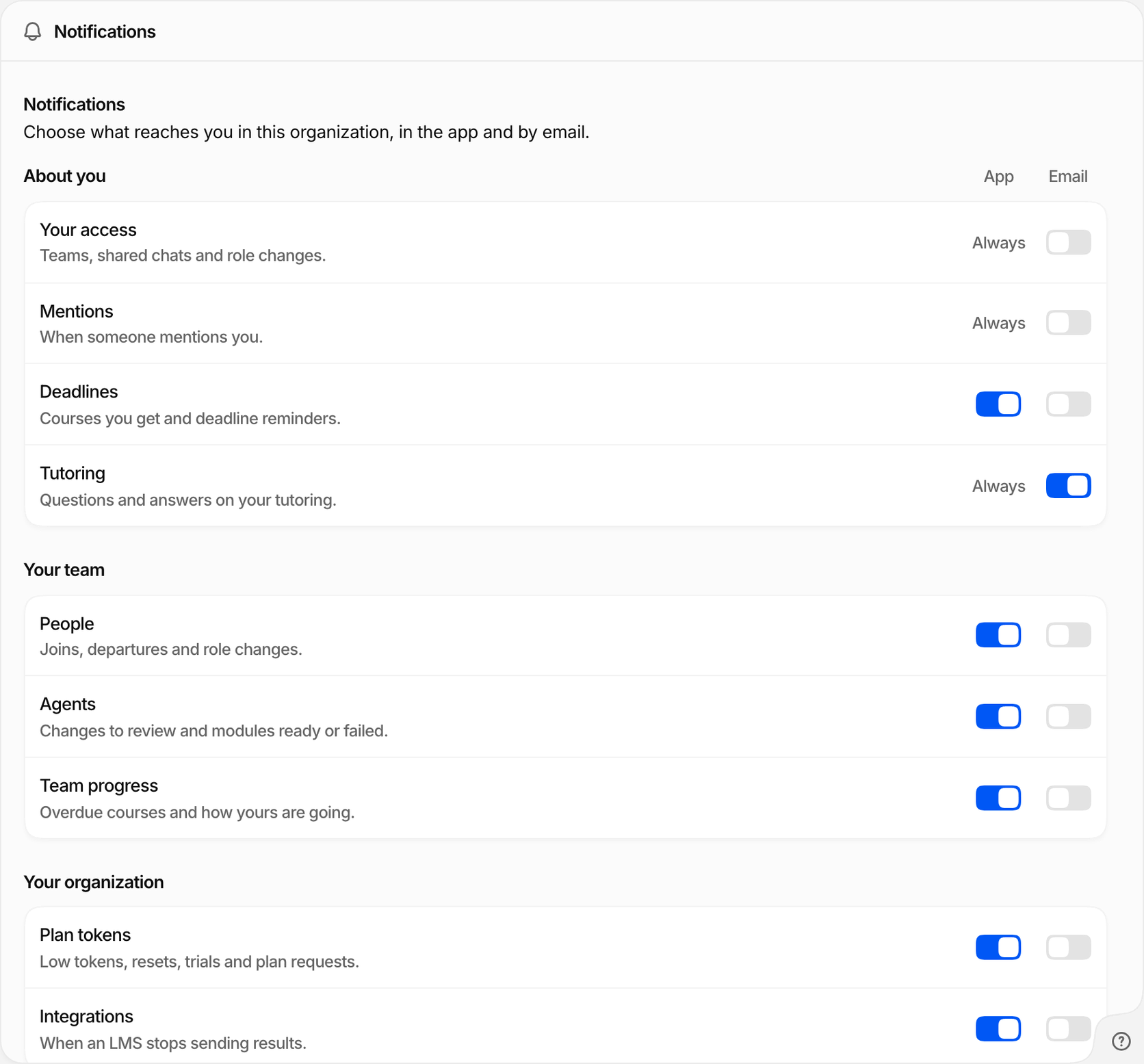
Cada categoría tiene un interruptor Aplicación y otro Correo electrónico; la que no se puede desactivar muestra Siempre en Aplicación. Correo electrónico te la manda también por email, y solo funciona si la categoría está activada.
| Categoría | Se puede desactivar | Email al principio | Notas |
|---|---|---|---|
| Tu acceso | No | Desactivado | Un curso nuevo que puedes abrir se queda solo en Vidext, aunque actives el email. |
| Menciones | No | Desactivado | |
| Tutoría | No | Activado | |
| Personas | Sí | Desactivado | Solo ve el interruptor quien recibe estos avisos. |
| Agentes | Sí | Desactivado | Un módulo listo o que no se pudo generar, y una fuente que una ejecución no pudo leer, se quedan solo en Vidext, aunque actives el email. Requiere tu atención muestra los cambios pendientes aunque lo desactives. |
| Tokens del plan | Sí | Activado | Solo administradores de la organización, como mucho una vez cada aviso por periodo del plan. Solo los avisos de la prueba gratuita llegan también por email. |
| Integraciones | Sí | Activado | Solo administradores de la organización. |
| Fechas límite | Sí | Activado | Todo el mundo. |
| Progreso del equipo | Sí | Activado | Administradores de la organización, miembros y administradores de equipo. De quienes abren y terminan tus cursos, solo se avisa por email del primero que abre cada uno y del primero que lo termina. |
| Novedades del producto | Sí | Activado | Solo administradores y miembros, y solo por email, así que no hay interruptor de En la aplicación. El enlace para darte de baja de cada email las desactiva en todas las organizaciones a las que perteneces. |
Notificaciones en Vidext
Notificaciones reúne lo que se te ha avisado en la organización en la que estás. Ábrelo desde la campana de arriba de la barra lateral, o debajo de Inicio si la barra está plegada. Los administradores y los miembros también lo tienen arriba del panel de una conversación, y los alumnos, en el móvil, en la barra superior. Un punto azul indica que hay algo que no has visto. Se actualiza cada minuto y cuando vuelves a la pestaña.
- Requiere tu atención va primero, para administradores y miembros: cambios de agentes pendientes de tu revisión, cambios aplicados con cursos que no terminaron de actualizarse y agentes en pausa. Revisar, o Intentar de nuevo en los cambios aplicados, abre cada uno. Se queda ahí, lo hayas visto o no, hasta que los cambios se aceptan, se rechazan o sus cursos terminan de actualizarse, o el agente vuelve a ejecutarse. Entonces sale de Notificaciones, y la página Agentes guarda su historial.
- Todo lo demás va después, de lo más nuevo a lo más antiguo, agrupado por días.
- Al hacer clic en una notificación, se marca como vista y se abre lo que la ha causado. Marcar todas como vistas pone el contador a cero. Preferencias de notificaciones abre tus opciones.
Qué envía cada categoría:
| Categoría | Notificación | Quién la recibe |
|---|---|---|
| Tu acceso | Un curso publicado que ahora puede abrir a través de uno de sus equipos, salvo que otro equipo ya se lo hubiera dado | Esa persona |
| Le han cambiado el rol, o le han añadido a un equipo o quitado de él | Esa persona | |
| Una conversación compartida con él. Siempre va con un email que le pide ayuda, diga lo que diga Correo electrónico. | El administrador o miembro con quien se comparte | |
| Alguien ha pedido unirse a una conversación desde su enlace. Solo en Vidext, como mucho una vez al día por persona y conversación. | El propietario de la conversación | |
| Menciones | Alguien le ha mencionado con @ en un mensaje del chat, con el mensaje | El administrador o miembro mencionado |
| Personas | Alguien ha entrado en la organización, ha cambiado de rol o le han quitado de ella | Los administradores de la organización |
| Personas añadidas a un equipo o quitadas de él, en una sola notificación con cuántas y quién hizo el cambio | Los administradores de ese equipo | |
| Agentes | Una ejecución de un agente programado ha dejado cambios para aceptar o rechazar | La persona en cuyo nombre se ejecutó: su propietario si fue programada, quien pulsó Ejecutar ahora si no |
| Una ejecución programada falló, o se saltó porque la organización se quedó sin tokens o tenía el pago del plan atrasado, y el agente no se pausó | La persona en cuyo nombre se ejecutó (el propietario, si nunca llegó a empezar) | |
| Una ejecución programada no pudo leer una fuente porque caducó la conexión de la persona en cuyo nombre se ejecutó. Se avisa una vez, y no otra hasta que una ejecución programada que no se haya omitido termine sin ese problema. | La persona en cuyo nombre se ejecutó | |
| Un agente se ha pausado | Su propietario, tras varias ejecuciones fallidas. Los administradores de la organización, si el propietario de un agente de la organización perdió el acceso de autor; un agente personal pausado por eso no avisa a nadie. | |
| Un módulo está generado y listo, no se pudo generar o no está listo porque no llegaron sus vídeos de presentador | El propietario de la conversación de Inicio que lo generó | |
| Tokens del plan | Se ha usado el 90 % de los tokens del plan, se han agotado todos (también los comprados), o hay un reinicio gratis disponible | Los administradores de la organización |
| Prueba gratuita: se ha usado el 80 % de sus tokens, se han agotado, quedan tres días, es su último día o ha terminado. Cada aviso una vez por prueba, como mucho uno al día. | Los administradores de la organización | |
| Un miembro ha pedido un plan durante la prueba gratuita, con su nota. La misma petición, como mucho una vez al día. | Los administradores de la organización | |
| Integraciones | Una integración de Workday Learning o de SAP SuccessFactors Learning necesita a un administrador: el LMS rechazó las credenciales de Vidext, o hay resultados en espera | Los administradores de la organización, y nadie más |
| Fechas límite | Un curso obligatorio que no ha terminado: pasa a ser obligatorio, cambia su fecha límite, y sus recordatorios. Un recordatorio enviado a mano, también en un curso opcional (y dice que no tiene fecha límite) | El alumno |
| Un curso que no ha empezado: los recordatorios para empezarlo | El alumno | |
| Progreso del equipo | Cada lunes, las personas que han pasado la fecha límite de un curso obligatorio | Los administradores de la organización sobre todo el mundo, los de equipo sobre sus equipos |
| Personas de un equipo que siguen con retraso tres días después de la fecha límite de un curso obligatorio, con lo que lleva hecho cada una. Una vez por curso. | Los administradores de ese equipo | |
| Un curso obligatorio con una fecha fija ha llegado a ella, o hace dos semanas que se asignó por primera vez un curso opcional, con cuántos de sus alumnos lo terminaron | Quien recibe el resumen de los lunes | |
| Alguien inscrito ha abierto un curso por primera vez, o lo ha terminado. Una por curso y día para cada cosa, con las personas que se van sumando. | El responsable del curso | |
| Tutoría | Un alumno ha preguntado o ha añadido algo a una pregunta en un curso FUNDAE, con las primeras palabras. Consulta Responder a los alumnos como tutor. | Todos los tutores activos del curso |
| Un tutor ha respondido, con las primeras palabras. Consulta Los tutores y el tablón del curso. | El alumno que preguntó |
Nunca se te avisa de un cambio que has hecho tú. Las personas que llegan desde tu LMS generan los mismos avisos que cualquier otra que entra.
Emails
Además de las notificaciones que recibes por email (unas pocas se quedan solo en Vidext), Vidext envía los emails de abajo. Solo puedes desactivar los dos que tienen una categoría en la columna Sigue.
| Cuándo se envía | Sigue | |
|---|---|---|
| Código de inicio de sesión | Alguien inicia sesión con su email. | |
| Bienvenida | Una persona inicia sesión por primera vez. Se envía una sola vez. | |
| Añadido a una organización | Un administrador añade a alguien que ya tiene cuenta en Vidext: entra directamente, sin invitación que aceptar. | |
| Invitación a un equipo | Alguien recibe por email una invitación a tu organización o a un equipo. | |
| Recordatorio de invitación | Alguien usa Reenviar en una invitación pendiente, o añade a una persona ya invitada sin omitirla. Vidext también lo envía a los 3 y a los 7 días de la invitación, si sigue pendiente; el segundo renueva el enlace 7 días más. | |
| Solicitud de acceso, y su decisión | Alguien pide unirse a tu organización (a sus administradores), y un administrador la aprueba o la rechaza (a quien la pidió). | |
| Inscripción en un curso | Un alumno queda inscrito: el curso se publica por primera vez para su equipo, se asigna a su equipo ya publicado, o entra en un equipo que lo tiene, por invitación o porque lo añaden. Abre el primer módulo en vivo e indica su fecha límite si el curso es obligatorio. | Fechas límite |
| Certificado listo | Se emite un certificado a un alumno, con su enlace. | |
| Notificación de facturación | Un cambio de plan, una cancelación, un pago fallido u otro hecho de facturación. Se envía a los administradores. | |
| Novedades del producto | Más o menos una vez al mes, a administradores y miembros, en el idioma de cada uno. | Novedades del producto |
Entrega
Vidext reintenta los emails y, si hace falta, pasa a un segundo proveedor. Los envíos grandes salen por lotes, y la pantalla te dice cuántos no se pudieron enviar.
Recordatorios y cierres
Los alumnos reciben recordatorios, y quienes siguen su progreso reciben cierres.
Recordatorios de plazos
Un curso obligatorio da a cada alumno una fecha límite. Si el alumno ya tiene el curso cuando pasa a ser obligatorio, o cuando cambia la fecha, se le avisa en el momento, en Vidext y por email. Si lo recibe más tarde, la ve en su email de inscripción. Después, Vidext se lo recuerda a las 08:00 UTC:
- tres días antes de la fecha límite,
- el último día,
- y el día siguiente a que venza, que es el último recordatorio.
Los recordatorios paran cuando el alumno termina el curso. Si cambias la fecha límite, se avisa a los alumnos de la nueva y los recordatorios vuelven a empezar desde ella. Los cursos opcionales no envían recordatorios de fecha límite por sí solos.
Quien gestiona el equipo de un alumno también puede recordárselo a mano, con Recordar ahora en la página del equipo. Puede enviarlo a un alumno para un curso, a todos los que van con retraso a la vez o, en un curso opcional, a todos los que no lo han terminado (Una persona, un curso). El alumno recibe un aviso y un email con el nombre de quien lo envía, como mucho uno al día por curso, lo envíe quien lo envíe.
Recordatorios para empezar y cierre de curso
Si un alumno recibe un curso a través de uno de sus equipos, obligatorio u opcional, y no lo empieza, Vidext se lo recuerda a los 3 y a los 7 días. Si sigue sin empezarlo, una última nota el día 11 le dice que esos recordatorios terminan ahí. Empezar el curso los detiene. Llegan en Vidext y por email, y siguen Fechas límite. Los cursos que llegan solo por el equipo predeterminado de la organización no tienen ninguno.
Cuando un curso obligatorio con una fecha fija para todos llega a ella, los administradores de la organización y de equipo que reciben el resumen de los lunes reciben un cierre sobre los alumnos a su cargo: cuántos terminaron, cuánto tardaron normalmente y el módulo en el que más gente se quedó. Sigue Progreso del equipo. Un curso opcional, sin fecha límite, recibe uno una sola vez, dos semanas después de su primera asignación. Un curso obligatorio cuyos días cuentan desde la asignación de cada alumno no tiene una fecha única, así que no tiene cierre.
Responder a los alumnos como tutor
La bandeja donde los tutores de un curso FUNDAE responden a sus alumnos, cómo resolver una pregunta, tu reseña y lo que la tutoría todavía no hace.
Distribuye en tu LMS (LTI 1.3)
Conecta tu LMS para que los profesores añadan módulos de Vidext a sus cursos y el progreso vuelva al libro de calificaciones.