El estudio
El panel del chat donde ves un módulo y lo ajustas — reproduce su guion, escribe encima de cualquiera de sus textos, vuelve a dibujar sus imágenes, elige su voz y su presentador, previsualízalo tal como lo recibe un participante, genéralo y compártelo.
El estudio es el panel del chat donde ves un módulo y lo ajustas. Reproduce el módulo en un escenario, con su guion (las palabras y pantallas del módulo) debajo. Se abre junto a la conversación, así que puedes ver el módulo y pedir cambios a los agentes de Vidext en el mismo sitio.
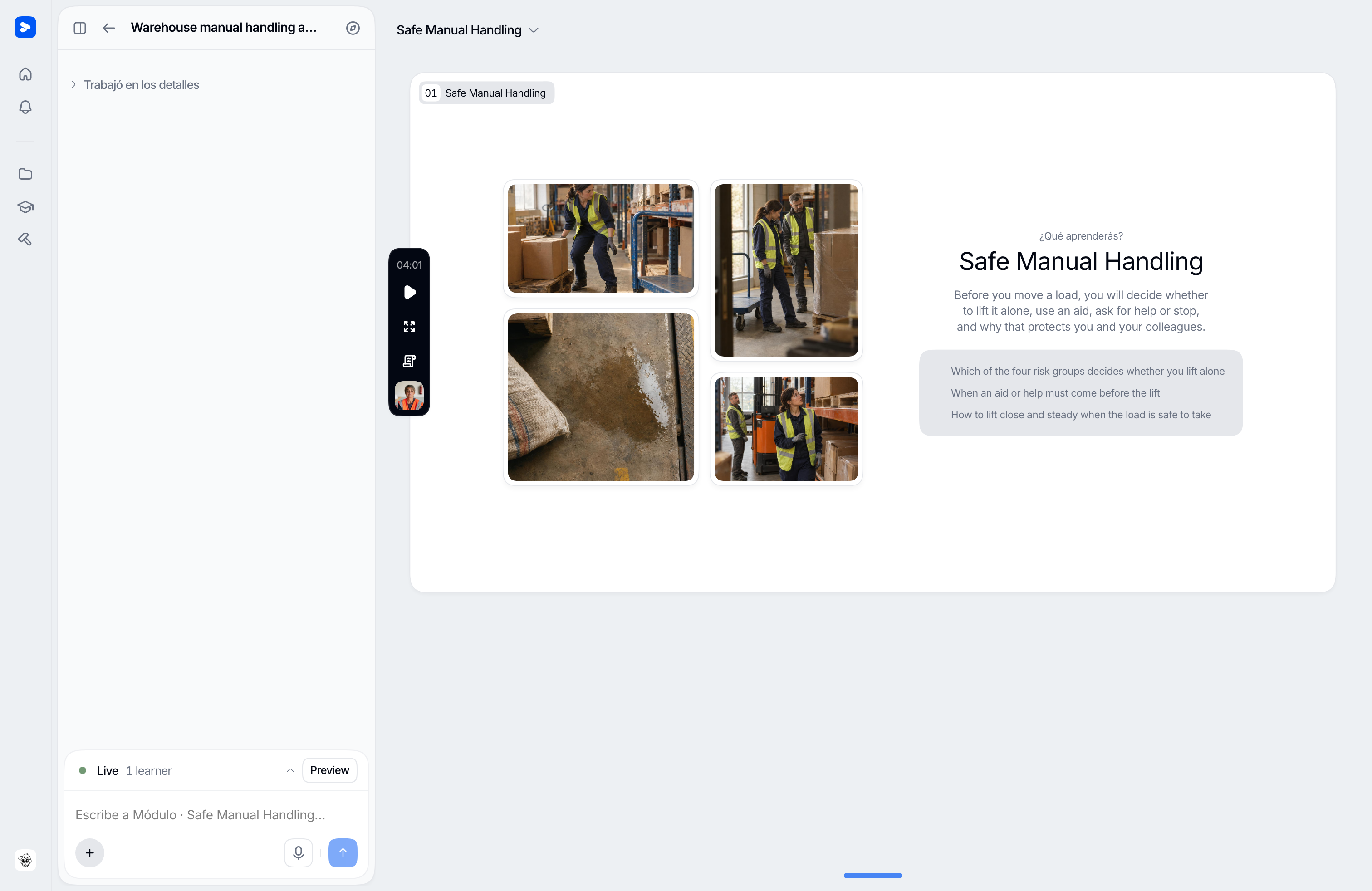
Cada módulo de un curso que generas en el chat tiene uno. En el estudio puedes:
- ver el módulo mientras se escribe, y reproducirlo en cualquier momento;
- leer su guion y escuchar cada grabación;
- escribir encima de cualquiera de sus textos, o elegir una parte del módulo para preguntar por ella en el chat;
- volver a dibujar, quitar o restaurar sus imágenes;
- elegir su voz y su presentador;
- previsualizarlo tal como lo recibe un participante;
- generarlo y compartirlo, desde la línea de su conversación.
Abrir el estudio de un módulo
En la lista que hay junto a la conversación, abre un curso en Cursos y haz clic en uno de sus módulos. Cuando eliges generar el primer módulo, el chat te lo abre.
Puedes abrir un módulo mientras todavía se está escribiendo. Primero, el escenario muestra el paso en el que están los agentes. Después, las pantallas aparecen una a una a medida que se escriben, y la línea sobre el guion las va contando. La grabación y la edición esperan a que el guion esté terminado, y no hay línea del módulo hasta que se escribe el primer guion.
El escenario y sus controles
El escenario reproduce el módulo a partir de su guion: cada pantalla por turno, con su narración grabada. Sigue cada cambio del guion, de las pantallas o de las grabaciones, así que no hace falta generar el módulo para ver un cambio. Si pulsas reproducir en una pantalla cuya narración aún se está grabando, el botón muestra un indicador de carga hasta que está lista, y entonces la pantalla se reproduce sola. Una pantalla cuya narración no se pudo grabar se reproduce sin voz.
Los controles están en una píldora en el borde izquierdo del escenario: el tiempo restante, reproducir y pausar, Vista previa, el panel Guion y la voz y el presentador del módulo (Elige un instructor de IA). En el móvil no hay píldora, y Vista previa está sobre el escenario.
El guion
El panel Guion se abre desde la píldora, y puedes arrastrarlo a la altura que quieras. Enumera lo que dice el módulo, una fila por parte: la Introducción, la apertura de cada capítulo y sus pantallas, y el Cierre, con las palabras al lado de cada una. La fila de cada pantalla también enumera las líneas que muestra en pantalla. Cada comprobación tiene una fila con sus preguntas y la respuesta correcta marcada, cada vídeo una con su título, y también cada escena interactiva. Haz clic en una fila para llevar su pantalla al escenario.
La narración de cada pantalla se graba en cuanto el guion está escrito; cada grabación es una toma. Una fila cuya toma está lista tiene un botón para escucharla sola; si no, indica Aún no se ha grabado, Grabando… o No se pudo grabar. Las tomas se guardan por sus palabras y su voz, así que solo se vuelven a grabar las pantallas cuyas palabras cambian. Lo que dice cada pantalla se explica en Voces y narración.
La línea de la parte superior del panel dice en qué punto está el guion: cuántas escenas tiene y cuánto dura su voz en off (7 escenas · 4:36 de voz en off), Grabando la voz en off · 3 de 8 escenas mientras se graba la voz, o cuántas escenas no se pudieron grabar. También dice en qué punto está la generación:
- Aún no está creado, o que se está generando mientras se genera;
- Creado a partir de un guion anterior, o 2 pantallas están desactualizadas, cuando el guion ha cambiado desde la última generación;
- que la voz, el presentador, las imágenes o las pantallas han cambiado y que la próxima generación lo aplicará (Se han cambiado las imágenes; se aplicarán en la próxima generación, por ejemplo), después de cambiar una de esas cosas.
Cambiar un texto
Puedes señalar un texto y pedir a los agentes en el chat que lo cambien, o escribir tú mismo encima.
Para pedir un cambio, haz clic en un texto del escenario para elegirlo. La pestaña sobre el campo del mensaje indica Estás editando y nombra lo que has elegido, y tu siguiente mensaje pide un cambio sobre eso. Para elegir una pantalla entera, haz clic en una zona vacía de ella en el escenario, que entonces muestra un marco azul a su alrededor, o haz clic en su fila del guion. Vuelve a hacer clic, o pulsa Escape, para soltar lo elegido. Consulta Cambia cualquier texto de un módulo.
Para escribir tú encima de un texto, haz doble clic en él en el escenario, o elígelo y pulsa Intro; en el panel Guion, usa el lápiz del texto o haz doble clic en él. En el escenario llegas a lo que muestra una pantalla: el título del módulo, la promesa y los puntos de aprendizaje de la portada, los títulos de capítulos y pantallas, cada línea de una pantalla, y las preguntas, opciones, comentarios y explicaciones de una comprobación. El panel tiene todo eso salvo el título del módulo, y además lo que dice la voz y el escenario no muestra: la introducción, la frase de apertura de cada capítulo, cada párrafo de la narración, el cierre, el título de un vídeo y los textos propios de una escena interactiva. Para llegar a la narración de una pantalla desde el escenario, elige la pantalla y pulsa el botón para editar su narración. El panel también es el camino en el móvil, donde el escenario es demasiado pequeño para hacer clic, o con el teclado.
Cada texto es una sola línea: pulsa Intro o elige Guardar para conservar tus palabras, o Escape para dejar el texto como estaba. Tus palabras aparecen al momento y entran tal como las escribiste; ningún agente las reescribe. La etiqueta del texto indica que se está guardando y luego que se ha guardado, y un texto que ha cambiado una persona indica que lo editaste tú, o quién lo cambió.
Qué sigue a un cambio
- Una línea de una pantalla cambia solo lo que muestra la pantalla, nunca lo que dice la voz. La pantalla tiene que estar de acuerdo con la narración, así que algunos cambios se rechazan; por ejemplo, La narración no menciona ese número, así que no se puede mostrar en pantalla.
- Las palabras que dice la voz se vuelven a grabar unos segundos después de que dejes de escribir. Mientras tanto, el escenario indica sobre la escena que se está volviendo a grabar la voz. Solo se vuelven a grabar las palabras que han cambiado.
- Una pantalla que ya no está de acuerdo con su narración se vuelve a componer. El escenario mantiene la pantalla anterior, con un aviso de que se está actualizando, hasta que la nueva está lista.
- Un título se renombra en todos los sitios donde lo lleva el módulo; el título del módulo también se renombra en su curso.
- Más o menos medio minuto después de tu último cambio, el guion se vuelve a revisar. Un hallazgo sobre tus palabras queda para que lo resuelvas tú. Consulta Hallazgos de la revisión.
Un cambio de texto nunca inicia una generación: pasa al módulo con su siguiente generación.
Deshacer un cambio
Durante un rato después de guardar un cambio, la esquina del escenario lo indica con Deshacer, y después de deshacerlo, con Rehacer. En el estudio, cuando no estás escribiendo en un texto, ⌘Z (Ctrl+Z) deshace tus cambios, del más reciente al más antiguo, y ⇧⌘Z (Ctrl+Mayús+Z) los rehace. Un texto que otra persona ha cambiado después no se puede deshacer, y el estudio lo indica.
Cuando se rechaza un cambio
Un campo cuyas palabras no se pueden guardar se pone en rojo y dice por qué: cuando está vacío, cuando supera la longitud del texto, o cuando una frase que dice la voz es demasiado larga para decirla de una vez. Las palabras que no encajan donde van se rechazan al guardarlas, con un aviso de que ese texto o ese título no encaja ahí. Vuelve a abrir el texto y tus palabras siguen ahí para corregirlas.
Puedes escribir encima de un texto mientras los agentes trabajan en el módulo, salvo cuando un agente vuelve a escribir el guion entero: entonces sus textos indican que podrás editar cuando termine. Si un agente u otra persona de la conversación cambia antes el mismo texto, se conservan las palabras más recientes y el estudio lo indica.
Voz y presentador
Haz clic en la cara de la píldora (Elige un instructor de IA) para elegir la voz del módulo en la pestaña Voz y su presentador en la pestaña Avatar. El presentador solo habla a cámara en las pantallas que le dan los agentes o que pides en el chat, y el escenario muestra ahí su imagen fija. Consulta Voces y narración.
Imágenes
Cuando el curso lleva imágenes, las de la pantalla que tienes delante aparecen en la esquina inferior derecha del escenario, una miniatura por cada lugar de la pantalla que muestra una. Una imagen que aún se está dibujando gira mientras se hace, y la fila indica Generando una imagen…. Elige una miniatura para ver qué representa y qué puedes hacer con ella:
- Regenerar la vuelve a dibujar.
- Quitar la saca del módulo. Entonces indica Se ha quitado de la generación, y Restaurar la recupera.
- Un lugar que aún no tiene imagen (Aún no hay ninguna imagen) ofrece Generar una imagen.
Para elegir entre varias opciones, recuperar una imagen anterior o poner tu propia imagen en su lugar, elige la pantalla y pídelo en el chat. Cómo se dibujan las imágenes, y cuándo llega un cambio al módulo, se explica en Imágenes.
Una imagen que se está dibujando no admite peticiones hasta que termina. Un curso sin imágenes no muestra ninguna en el escenario: pide en el chat que se activen.
Escenas interactivas
Cuando pides una escena interactiva (un modelo 3D que los participantes giran o desmontan, una simulación, un juego), tiene su propia fila en el guion. Para pedir un cambio en ella, haz clic en su fila, que elige la escena entera. Una vez creada, el botón para editar sus textos, en su fila, te deja escribir encima de su título, su resumen y cada texto que muestra, hasta que terminas.
Una escena sin crear muestra Aún no está creada con Crear. Una que no se reproduce muestra Aún no se reproduce con Volver a crear. Las escenas interactivas solo se reproducen en una página segura (https).
Vista previa
Vista previa reproduce el módulo tal como lo recibe un participante, a pantalla completa, y la barra que hay sobre ella indica qué reproduce. Mientras la última generación está al día, reproduce esa generación, con el tutor respondiendo solo a partir de ese módulo, como en un enlace público: El módulo generado, tal como lo verá un alumno cuando es la versión generada del módulo, y Última generación cuando aún no lo es o el estudio no puede saberlo. Si no, reproduce El módulo sin la imagen del avatar: el guion tal como lo muestra el escenario, sin el vídeo del presentador.
Una vista previa es solo para mirar. Nada de lo que hagas en ella cuenta en el registro de aprendizaje de nadie. Salir de la vista previa, Escape o el botón Atrás del navegador la cierran y dejan el escenario en la pantalla en la que te detuviste.
Generar un módulo
Un módulo se genera, y su vista previa y su enlace público se abren, desde la línea del módulo que hay sobre el campo del mensaje de su propia conversación: la pestaña del agente junto al estudio, o la fila sobre el escenario cuando esa conversación no está en pantalla. Qué dice la línea y qué hace cada botón se explica en La línea del módulo.
Compartir un módulo
Haz clic en la línea del módulo para abrirla. Termina con el Acceso público: el enlace público del módulo, con Copiar, y el interruptor del Asistente de IA para visitantes anónimos. Solo se activa cuando el curso del módulo lo ha puesto en vivo; hasta entonces indica que hay que publicar el curso. Mientras el enlace está activo, la línea plegada lo indica. Consulta Borrador, generado y en vivo.
Last updated on
Generar, revisar y dejar listo para publicar
Qué pasa después de aprobar la estructura de un curso — cómo se escribe y se genera cada módulo, cómo seguir el progreso, qué hacer con un hallazgo de la revisión y cuándo queda un módulo generado y listo para su curso.
Voces y narración
Elige la voz y el presentador de un módulo, y entiende qué cambia la narración y qué no.