Planificar un curso
Cuenta para quién es un curso, responde a las preguntas de los agentes, aprueba un resumen del curso y una estructura, y elige cuánto generar, todo en el chat.
Un curso se planifica hablando. En el chat cuentas para quién es y qué tienen que aprender; los agentes de Vidext te hacen unas preguntas, te proponen un resumen del curso y una estructura, y tú decides qué se genera.
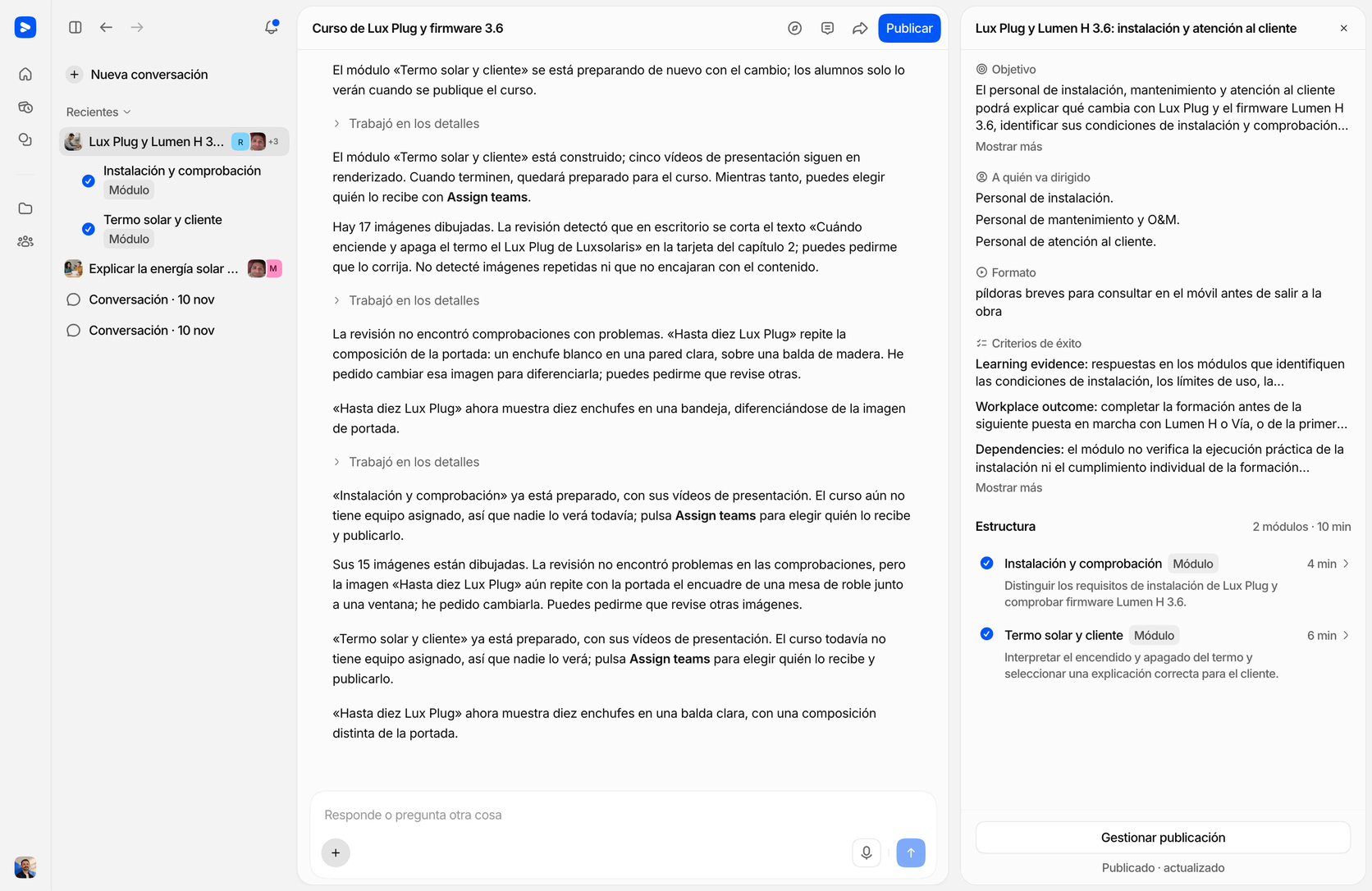
Un curso es un grupo de módulos, y cada módulo es una lección corta en vídeo interactivo.
Antes de empezar
Ten claras tres cosas:
- ¿Para quién es? («Agentes de soporte nuevos en su primer mes»)
- ¿Qué deberían saber hacer después? («Elegir la vía de reembolso correcta para una devolución estándar»)
- ¿Qué material tienes? (Un PDF de la política, una presentación del proceso, una demostración grabada)
Con una descripción ya puedes empezar. Con tu propio material el resultado es más preciso. Consulta Añadir tus fuentes.
Paso a paso
1. Cuenta lo que necesitas
Envía tu petición con tu material adjunto. Lo primero que te preguntan los agentes es qué tienen que saber explicar, identificar o elegir los alumnos al terminar: algo que se pueda demostrar en un cuestionario, no un tema («seguridad alimentaria»).
Si tu petición ya lo dice, o pide conservar la forma de un documento («convierte esta presentación»), resumen el objetivo en una línea y siguen. Pedir que sean fieles a tu documento no es convertirlo: enseñan solo con lo que dice, con práctica y cuestionarios, y no añaden ningún dato que no esté en él.
Si prefieres partir de un módulo de ejemplo, consulta Partir de una plantilla.
2. Responde a las preguntas de los agentes
En esa misma respuesta, los agentes te dicen qué cubre tu material. Sin preguntarte, investigan el conocimiento público que necesita el objetivo y que a tu material le falta. Si dices «solo mis fuentes», en cualquier momento, dejan de investigar.
Lo que solo sabe tu organización (un procedimiento interno, un formulario, una cifra) nunca se inventa. Los agentes te lo piden una vez y te dicen qué resuelve. Puedes subirlo, pegar un enlace o seguir con la carencia marcada.
Mientras investigan, te preguntan lo que ninguna fuente puede resolver: quiénes son los alumnos, qué saben hacer ya, cuánto tiempo tienen y dónde quieres revisar. Después de investigar, solo preguntan lo que sigue abierto, como si se comprueba la comprensión con cuestionarios, y dónde.
- Cada pregunta trae primero una respuesta sugerida y de una a tres alternativas. Elige una o escribe la tuya.
- Las decisiones abiertas se quedan en una lista numerada con sus sugerencias. Responde por número, corrige lo que quieras o di «adelante con tus propuestas».
Nunca preguntan por el tono, los elementos visuales o la voz. Por las imágenes solo preguntan si tu material trae imágenes tuyas (Tus imágenes).
3. Aprueba el resumen del curso
El resumen del curso recoge para quién es el curso, qué van a aprender y cuánto dura. También anota cada decisión y de dónde sale. Aparece como una tarjeta junto a la respuesta de los agentes. Selecciónala para abrir la vista general del curso; su Estructura sigue vacía hasta que lo apruebes.
Después elige: aprobar el resumen y crear la estructura (la recomendada), revisarlo o cambiarlo, o aportar más información. Aquí también se fija el idioma del curso. Tiene que ser uno que Vidext pueda narrar; si no, los agentes te piden que elijas otro.
4. Aprueba la estructura
Los agentes proponen los menos módulos posibles que cubran el objetivo. Cada módulo es una sola cosa coherente que el alumno sabe hacer, y dura de cinco a diez minutos con la práctica y las comprobaciones incluidas, salvo que el resumen fije otro tiempo. En la respuesta te dicen lo lista que está la estructura, lo que falta y lo que han recortado y por qué. Puedes pedir que dividan, junten, reordenen, renombren o quiten módulos, o que cambien sus objetivos.
En cuanto se guarda, el curso aparece en Cursos como borrador, con sus módulos. Un módulo pertenece a un solo curso a la vez. Para rellenar un curso en borrador que aún no tiene módulos, nómbralo en la conversación: los agentes lo planifican ahí en lugar de crear otro.
5. Elige qué generar
Para generar un módulo, los agentes escriben su guion (sus palabras y sus pantallas) y lo convierten en un módulo que se puede reproducir. Cuando apruebes la estructura, elige:
| Opción | Qué pasa |
|---|---|
| Generar el primer módulo (la recomendada) | Se genera un módulo, para que lo compruebes antes que el resto. |
| Generar todos los módulos | Se generan todos, hasta cinco a la vez. |
| Cambiar la estructura | Sigues editando antes. |
Un curso de un solo módulo ofrece Generar el módulo y Cambiar la estructura. Si cierras la pregunta sin elegir, la vista general del curso ofrece Crea el primer módulo hasta que se empieza un módulo (Generar el curso). Tras el primer módulo, los agentes te ofrecen, en tu idioma, generar el resto, cambiar ese módulo o cambiar la estructura.
Dónde se detienen los agentes a preguntarte
Diles con tus palabras dónde quieres que se detengan:
| Si dices | Los agentes |
|---|---|
| «Solo el resumen» | Confirman el resumen contigo y después escriben la estructura y los módulos sin detenerse. |
| (nada) | Se detienen en el resumen y en la estructura. |
| «Enséñame primero el plan» | Además se detienen después del plan de cada módulo, antes de escribir su guion. |
| «Hazlo directamente, no me preguntes» | No preguntan nada: aceptan todas las sugerencias, las enumeran como supuestos y siguen hasta los módulos generados. |
Una parada que nombras tú siempre manda: «escribe el resumen y para ahí» termina en el resumen. Si tienes una preferencia fija sobre dónde revisas, se recuerda para las siguientes conversaciones. Aunque les digas que no pregunten, los agentes se detienen igualmente para lo que solo tú puedes decidir, como requisitos que chocan entre sí, y para pedir un documento de la organización que el curso necesite.
Partir de una plantilla
Elige una plantilla
En Empieza con una plantilla, en Inicio, haz clic en un módulo de ejemplo para verlo y después elige Usar plantilla.
Di para quién es
La plantilla pasa al campo de mensaje. Añade quién es tu empresa y para quién es el curso, y envía. No se crea nada hasta que envías.
Responde a la tarjeta de plan
Un curso a partir de una plantilla se detiene una sola vez antes de generarse: en una tarjeta de plan, en lugar de en el resumen y en la estructura.
| En la tarjeta de plan | Qué te pregunta |
|---|---|
| Destinatarios | Para quién es el curso. Se omite cuando tu mensaje ya lo dice. |
| Procedimiento | Solo mientras el curso necesita un documento tuyo que los agentes no tienen: Lo adjunto espera al archivo; No: usa buenas prácticas y marca los huecos sigue adelante. |
| Plan | Crear este módulo; Crearlo + 2 más cuando tus documentos dan para más módulos para las mismas personas; Crearlo con las imágenes de la plantilla, que las conserva donde encajan; o Cambiar algo. |
| Tus imágenes | Cómo usa el curso las imágenes de tu material (Tus imágenes). Se pregunta una vez que eliges cómo generarlo, cuando tu material trae imágenes y no has elegido las de la plantilla. |
Después, la generación sigue sin más paradas, salvo que hayas pedido revisar también la estructura.
Imágenes
Las imágenes no son un paso del plan. Puedes cambiar su estilo cuando quieras, y los agentes solo te preguntan por las tuyas si tu material trae alguna.
El estilo de las imágenes
Las imágenes de un curso tienen uno de tres estilos, el mismo en todos sus módulos:
| Estilo | Qué es |
|---|---|
| Fotografías | Fotografías de estilo editorial, en todas las imágenes. |
| Dibujos | Dibujos con el estilo propio de tu organización, de sus conjuntos de imágenes, en todas las imágenes. Mientras no tengan uno, los dibujos isométricos de línea de Vidext. |
| Tu propio estilo | Un estilo que ningún otro nombra, como el de un pintor, la acuarela o el pixel art. La dirección de imagen del curso describe el estilo entero, y no se le añade ningún estilo de la casa ni conjunto de imágenes. |
Un curso nuevo empieza con fotografías cuando Vidext encontró fotografías en tu sitio web, al menos tantas como ilustraciones. Empieza con dibujos cuando encontró menos, no encontró ninguna o aún no ha leído el sitio.
Para cambiar de estilo, o para quitar las imágenes, dilo cuando quieras, en la conversación o en la pestaña de un módulo. Si nombras un estilo en tu petición, se usa sea cual sea el tema. También puedes decir cómo deben verse todas las imágenes o qué deben mostrar: de noche, sin personas, con el personal de mono naranja. Si lo pides para un solo módulo, los agentes te preguntan si cambian el estilo de todo el curso. Una imagen sola también se puede volver a dibujar por su cuenta (Imágenes). Las imágenes ya dibujadas no cambian en el momento, y el módulo que ven los alumnos las sigue mostrando.
Tus imágenes
Cuando tus archivos traen imágenes (fotos, capturas o diagramas dentro de un PDF, un Word o una presentación, o imágenes sueltas), las primeras preguntas de los agentes incluyen cómo usarlas, en Tus imágenes:
| Respuesta | Qué pasa |
|---|---|
| Adaptarlas al estilo del curso | Las fotos sin personas ni texto se redibujan al estilo del curso, con lo que muestran; las demás entran tal cual. |
| Usarlas tal cual | Cada una entra sin cambios donde encaja. |
| Usar solo mis imágenes | Tal cual, y no se dibuja ninguna otra. La opción nombra los archivos a los que se refiere. |
| Dibujar imágenes nuevas | Se dibujan imágenes nuevas y las tuyas quedan fuera. |
Una imagen tuya solo va donde las palabras de la pantalla nombran lo que muestra, y como mucho en un lugar del curso. En el resto se dibuja una imagen nueva; con Usar solo mis imágenes, esos huecos se quedan sin imagen salvo que pidas una. Tu respuesta vale para todas tus imágenes. Para cambiar una, pídelo en el chat de ese módulo (Imágenes).
Siguiente
Mira y ajusta los módulos generados en el estudio. Generar, revisar y dejar listo para publicar cuenta qué pasa después, y Cómo diseña Vidext un curso, por qué. En Dónde se hace cada cosa tienes el mapa completo.
Trabajar en el chat
El chat, en Inicio, es donde pides y decides qué se genera, y los agentes de Vidext hacen el trabajo: empieza una conversación, responde y orienta a los agentes, y vuelve más tarde a tu trabajo.
Añadir tus fuentes
Da tu material a los agentes de Vidext en el chat — archivos, imágenes, grabaciones y vídeos de YouTube — y mira qué leen.