Tu marca
Tu marca se define una vez y todos los cursos parten de ella; el estilo de un curso se cambia en el estudio. Qué cambia cada uno, y dónde.
Tu marca es cómo se ven y cómo suenan todos tus cursos: logotipo, colores, fuentes, redacción e imágenes. La define una vez un administrador, en Ajustes → Marca, y todos los cursos parten de ella. El estilo de un curso, en cambio, se toca en el estudio y solo afecta a ese curso. Antes de nada, decide cuál de los dos quieres cambiar (dónde se hace cada cosa).
| Qué | Dónde | Quién |
|---|---|---|
| Logotipo, colores y fuentes | Kit de marca, en Ajustes → Marca | Administradores |
| Cómo se redactan los módulos | Voz de marca, en Ajustes → Marca | Administradores |
| Cómo son las imágenes | Conjuntos de imágenes, en Ajustes → Marca | Administradores |
| Logotipo, colores y fuentes, pidiéndolo | El chat | Cualquiera lo pide; lo aplica un administrador |
| El aspecto de un curso | Estilo del curso, en el estudio | Quien pueda editar el curso |
Qué cambia tu marca en un módulo
- El reproductor de módulos coge el más vivo de tus colores principal y de acento y saca de él su fondo, en todos los módulos que reproduce tu organización.
- Las fotografías usan hasta tres de tus colores en la ropa de tu personal y en tus propios vehículos e instalaciones, salvo que el curso diga cómo son. Los clientes y los pacientes llevan su ropa, y los equipos de protección mantienen su color de seguridad.
- Los dibujos toman su estilo de tus conjuntos de imágenes.
Para que salgan tus instalaciones, vehículos o equipos, adjunta material con fotos de ellos (Tus propias imágenes). El aspecto general de las imágenes de un curso está en El aspecto de las imágenes.
Para todos los cursos: tu marca
De dónde sale la marca
Vidext monta una primera versión de tu marca con las páginas públicas de tu empresa: colores, fuentes, logotipo e imágenes. Las lee cuando tu organización se crea con un email de trabajo, o cuando indicas tu sitio web en el inicio guiado. No necesita credenciales ni entra en nada que pida iniciar sesión. Si una lectura falla, la marca que ya tienes no se toca.
Si no hay sitio web público, o Vidext no ha podido leerlo, los cursos usan los colores de Vidext hasta que pongas los tuyos.
Tu kit de marca
El kit de marca es el logotipo, los colores y las fuentes de tu organización. Lo editan los administradores en Tu marca, arriba del todo en Ajustes → Marca.
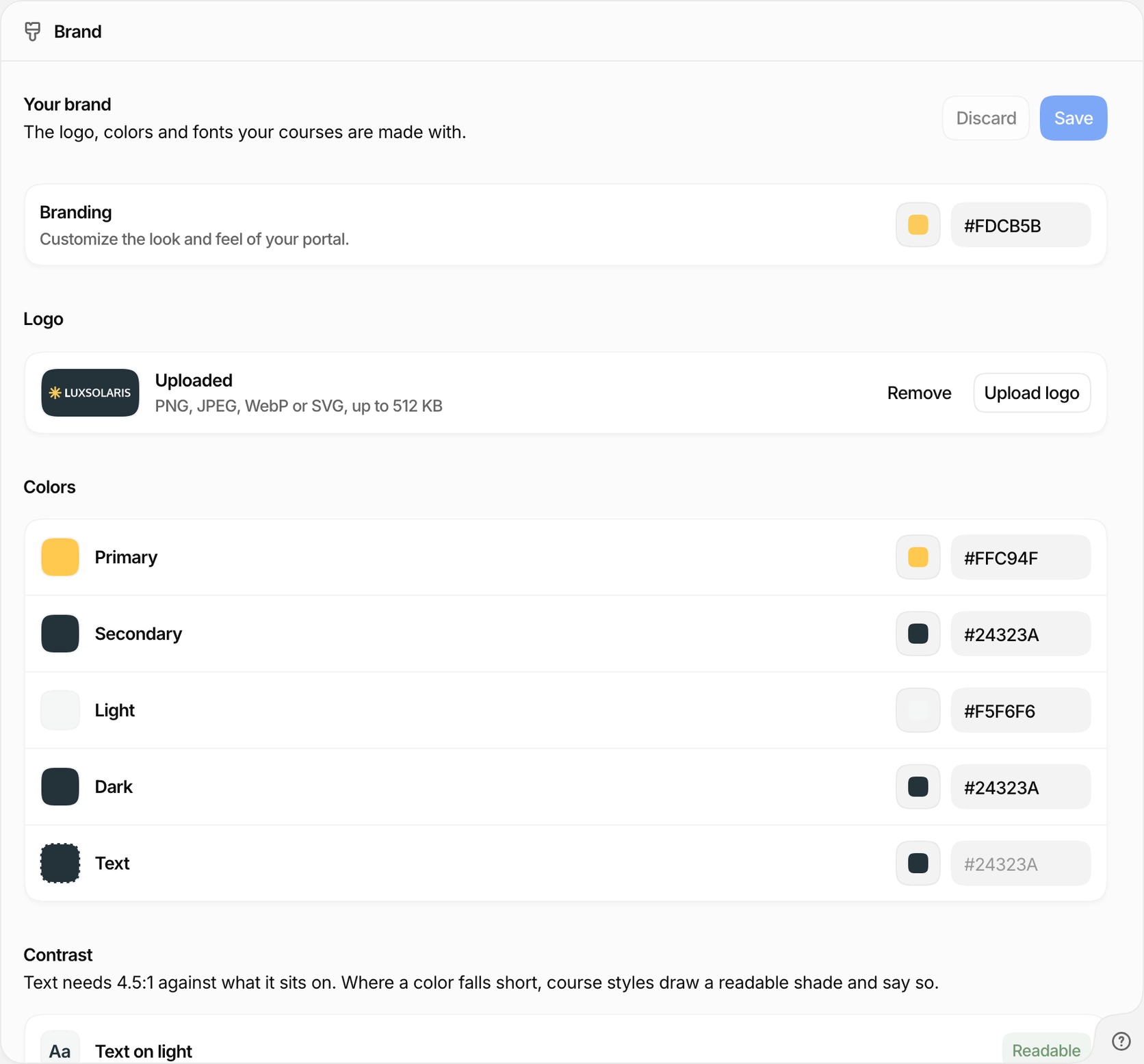
- Logotipo: sale en la portada y el cierre de los cursos con los estilos Tono, Claro y oscuro y A todo color. Subir logotipo admite un PNG, JPEG, WebP o SVG de hasta 512 KB.
- Colores: Principal (botones, marcas y respuestas elegidas), Secundario, Claro (el fondo), Oscuro y Texto, cada uno con su código hexadecimal.
- Tipografía: una fuente para Encabezados y otra para Texto.
- Contraste: indica si el texto se lee sobre cada fondo. Si un color se queda corto, los cursos usan un tono legible de ese color.
- Estilos del curso: enseña cómo queda cada estilo con tu kit.
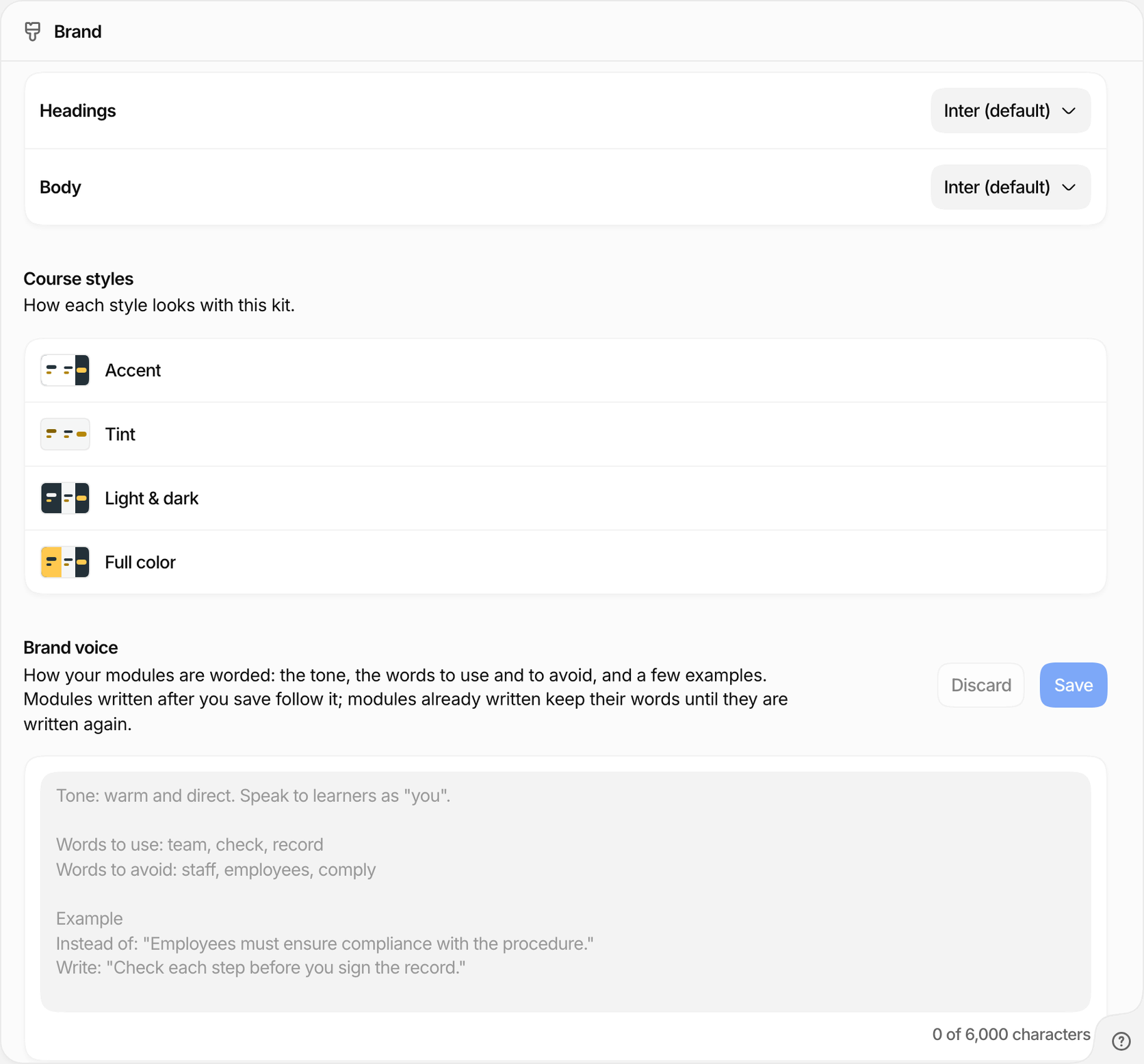
Los borradores de curso usan el kit en cuanto lo guardas. Los alumnos lo ven cuando el curso se vuelve a publicar.
La voz de tu marca
La voz de marca, debajo del kit, dice cómo se redactan tus módulos: tu tono, las palabras que usar y las que evitar, y algunos ejemplos. La escriben los administradores, hasta 6.000 caracteres.
Los módulos que se escriben después de guardarla la siguen en todo lo que los alumnos leen y oyen. Cambia la forma de decir las cosas, nunca lo que enseña el módulo. Lo que pidas para un curso o un módulo concreto pesa más. Los módulos ya escritos no cambian; para dar a un curso la voz nueva, pide a los agentes que vuelvan a escribir sus módulos.
Conjuntos de imágenes
Tu organización tiene dos conjuntos de imágenes, uno de fotografías y otro de dibujos. Deciden cómo son las imágenes de tus módulos. Vidext los genera a partir de tu sitio web, y los administradores los ven y los cambian en Ajustes → Marca, debajo del kit.
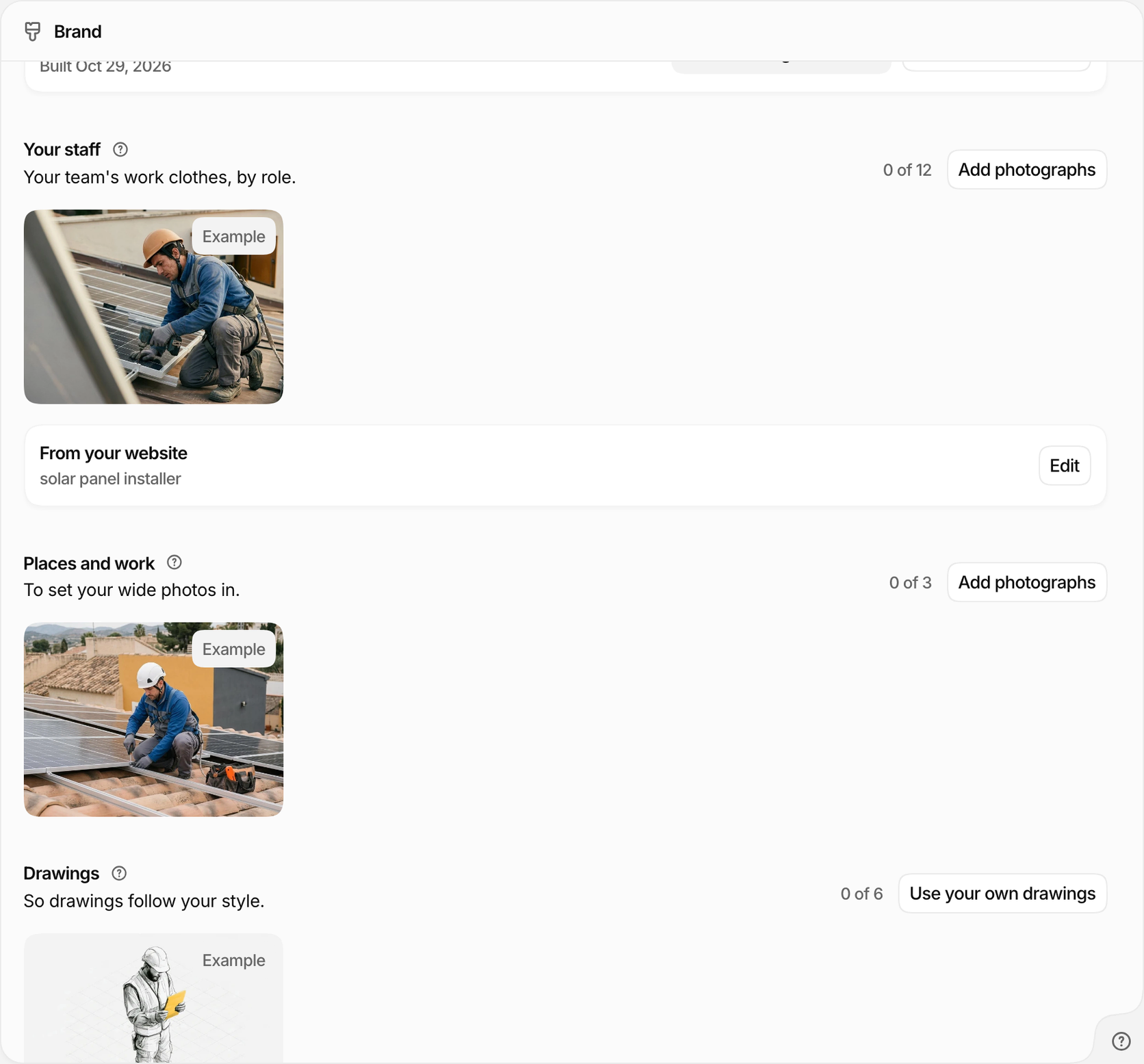
- Tu sitio web: el sitio del que se leen los conjuntos. Volver a crear desde el sitio web lo vuelve a leer, u otro que escribas en el campo, y genera de nuevo los dos conjuntos en unos minutos.
- Tu personal: la ropa de trabajo de tu personal, por puesto.
- Lugares y trabajo: tus propios lugares de trabajo, para las fotos amplias.
- Ilustraciones: tu propio estilo de dibujo.
Cada sección enseña sus imágenes y un recuento, como 0 de 6; si no tiene ninguna tuya, enseña un Ejemplo. Las imágenes dibujadas después de un cambio usan los conjuntos nuevos; las anteriores no cambian hasta que se dibujan de nuevo. Un curso sobre otra empresa, o uno con su propio estilo de imágenes, no los usa.
Tus propios lugares de trabajo
En Lugares y trabajo, Añadir fotografías admite de una a tres fotos de tus lugares de trabajo: solo el sitio, sin personas, carteles, texto ni logotipos. Cuando pasan la comprobación se guardan solas, y todas las fotos amplias de tus módulos se dibujan como esos sitios. Las fotos de cerca nunca, y una escena que pasa en otro lugar mantiene su escenario. Si quitas la última, se vuelve al aspecto fotográfico de Vidext.
Tus propios dibujos
En Ilustraciones, Usar tus propias ilustraciones admite de dos a seis dibujos de un mismo estilo, con unas Reglas del estilo opcionales (hasta 1.500 caracteres) y un Color de marca. Cuando se guardan y se aceptan, tus módulos se dibujan en ese estilo. Editar ilustraciones los cambia. Si los quitas todos, se vuelve al estilo de tu sitio web o a los dibujos de Vidext. Volver a crear desde el sitio web los conserva.
Tu personal
Tu personal muestra la ropa de trabajo de hasta tres puestos, leída de tu sitio web o de fotos que añade un administrador. Los administradores pueden cambiarla con Editar. Las fotos de tu personal lo muestran entonces con esa ropa. En las fotos de cerca lleva además tu logotipo, si tienes uno, pequeño en el pecho y en el casco. El equipo de protección depende de cada tarea, y los clientes y visitantes llevan su ropa.
Tu marca en el chat
También puedes trabajar tu marca en el chat. Pide enséñame todo lo que sabes de mi marca. Los agentes escriben una página junto al chat, La marca de tu organización, con tus logotipos, colores, fuentes, voz e imágenes, y lo que aún no saben.
- Dale archivos. Adjunta tu logotipo, tu manual de marca o unas fotos, y los agentes te proponen colores, fuentes y logotipos.
- Di lo que quieres. Más cálido, menos corporativo, usa #FF6A4D para los detalles.
- Señálalo. Selecciona en la página el código de un color o el nombre de una fuente, y tu siguiente mensaje irá sobre eso.
- Vuelve atrás. Cada cambio es una versión nueva. Recórrelas con las flechas bajo el título de la página, o pide una.
- Aplícala. Pide a los agentes que la apliquen. Una tarjeta muestra lo que cambia en tu kit de marca, y un administrador pulsa Aplicar.
Nada de lo que cambias en el chat llega a un curso hasta que un administrador lo aplica.
Para un curso: su estilo
Estilo del curso
El estilo de un curso es el aspecto de sus pantallas, el mismo en todos sus módulos. Para cambiarlo, abre un módulo en el estudio y elige Estilo. Se abre un panel sobre el escenario, y ahí ves cada cambio al momento.
| En el panel | Qué cambia |
|---|---|
| Estilo | Vidext (el aspecto propio de Vidext), Acento (pantallas blancas, tu color en los detalles), Tono (fondos suaves en tu color), Claro y oscuro (portadas y capítulos oscuros), A todo color (portadas y capítulos en tu color) |
| Colores | El color principal, el claro y el oscuro: los del kit, u otros solo para este curso |
| Tipografía | Las fuentes de los encabezados y del texto |
| Logotipo | El logotipo de la portada y del cierre, y si sale en cada una |
| Forma y Títulos | Las esquinas y las tarjetas; el grosor y el color de los títulos |
Todos los estilos menos el de Vidext toman los colores y las fuentes de tu kit de marca. Restablecer al kit de marca, en el menú ⋯ del panel, devuelve el curso a ellos. También puedes pedirlo en el chat: usa nuestro rojo de marca para los detalles, esquinas más redondas, quita el logotipo de la portada. El aspecto de las imágenes del curso no forma parte de su estilo. Pídeselo también a los agentes; un aspecto nuevo vuelve a dibujar todas las imágenes la próxima vez que se genera cada módulo.
Un cambio de estilo se guarda en el curso, y los alumnos lo ven cuando el curso se vuelve a publicar.
Un curso sobre otra empresa
Cuando pides un curso sobre una empresa, un producto o una marca concretos, los agentes leen el sitio web público de esa empresa mientras lo planifican: sus colores, sus fuentes y su logotipo.
- La primera tarjeta de preguntas te pide elegir el aspecto del curso: el de esa empresa (el sugerido), tu kit de marca o el de Vidext. Puedes cambiarlo después en el panel Estilo del estudio.
- Con el aspecto de esa empresa, los dibujos y las fotos del curso siguen su estilo cuando Vidext ha leído su sitio, salvo que hayas dicho a los agentes cómo tienen que ser las imágenes. La portada y el cierre llevan el logotipo de esa empresa, nunca el tuyo.
- Con tu kit de marca o el aspecto de Vidext, las imágenes siguen esa elección desde la siguiente generación.
Qué no cambia
- El color Marca, la primera fila de Tu marca, no forma parte del kit de marca y no cambia el aspecto de los módulos.
- Tu logotipo no se dibuja en las pantallas de un módulo, solo en la portada y el cierre de los estilos que lo llevan, salvo que el Logotipo del curso lo quite ahí o lo sustituya. Los logotipos de tu material no están entre las imágenes que usa un curso.
- Volver a crear desde el sitio web genera de nuevo tus conjuntos de imágenes; un kit de marca que hayas guardado no se toca.
Voces y narración
Elige la voz y el presentador de un módulo, crea los tuyos y entiende qué cambia la narración y qué no.
Editar contenido publicado
Mantén al día un curso disponible — cambia sus módulos en el chat, vuelve a generarlos y publica una actualización. Los alumnos conservan la versión disponible hasta que lo hagas.