Trabajar en el chat
Donde creas cursos con los agentes de Vidext: abre el chat, empieza una conversación, responde a los agentes, síguelos y escríbeles, y encuentra tus fuentes y conversaciones.
El chat es donde les cuentas a los agentes de Vidext qué quieres enseñar y creas el curso con ellos. Esta página explica cómo usarlo, desde tu primer mensaje hasta volver más tarde a una conversación.
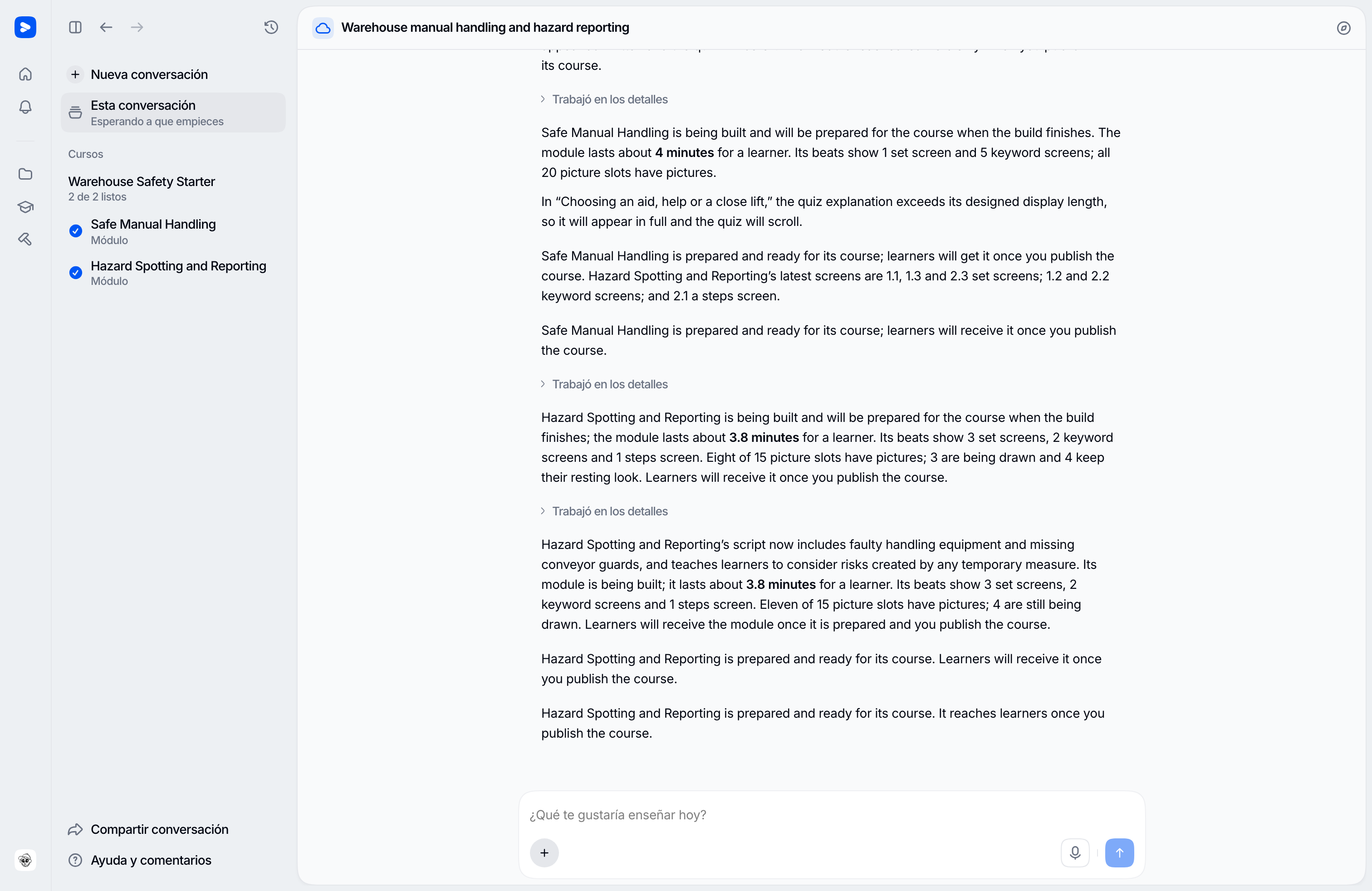
Los agentes de Vidext son agentes de IA que investigan tu material, planifican el curso, escriben cada módulo y lo generan. Un módulo es una lección corta de vídeo interactivo; un curso agrupa módulos para un público. Todo lo que escriben los agentes — resúmenes de curso, estructuras, planes de módulo y guiones — se guarda con los archivos de tu organización, así que cualquier conversación puede retomar cualquier curso.
Solo los administradores y los miembros de la organización pueden abrir el chat. Un participante que siga un enlace a él llega a su inicio de aprendizaje, y a cualquier otra persona se le indica que no tiene acceso.
Inicio
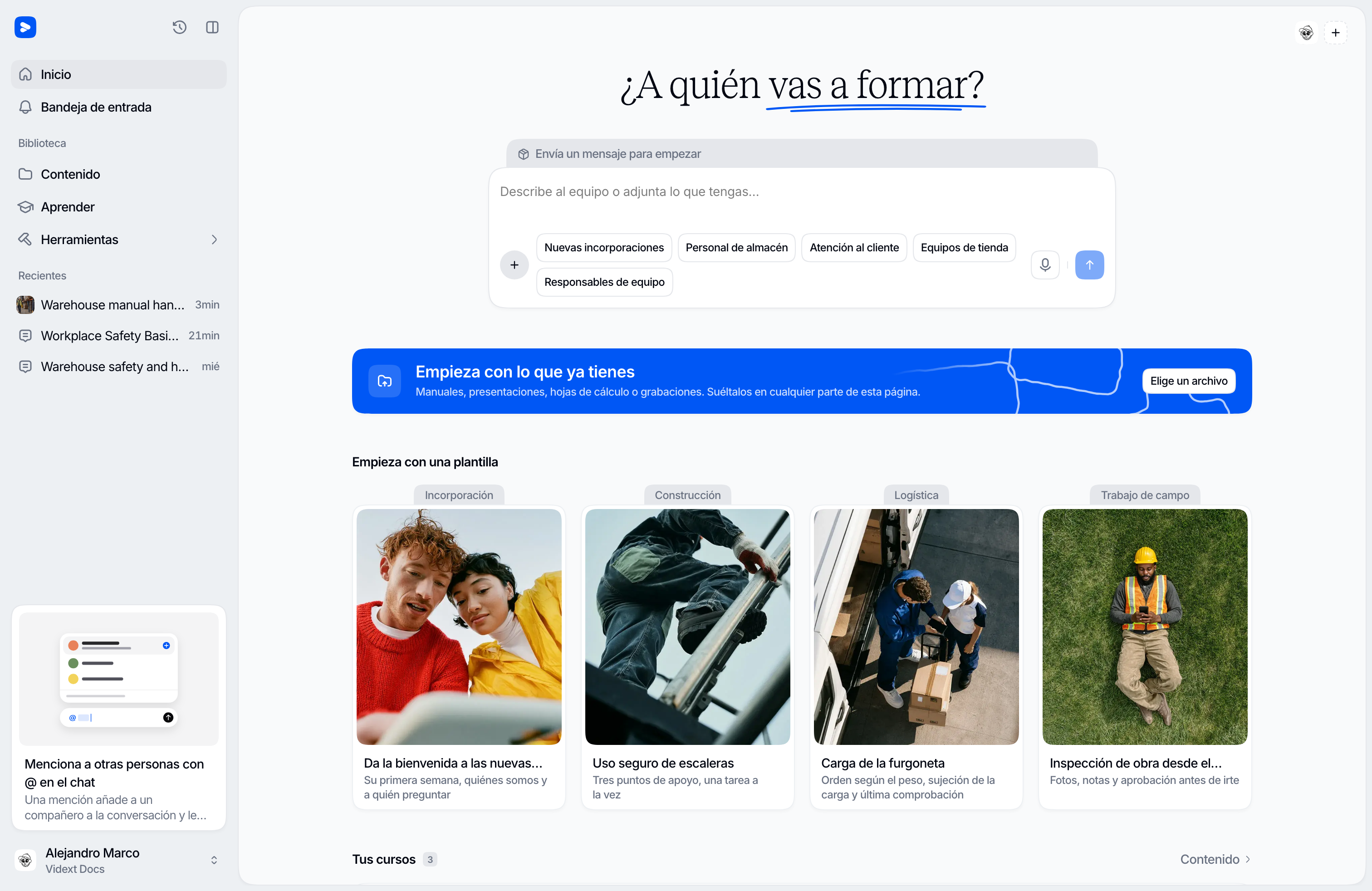
El chat es tu Inicio: elige Inicio en la barra lateral, o ábrelo directamente. Crear módulo, arriba a la derecha de Módulos y cursos en Contenido, también lo abre.
Inicio pregunta ¿A quién vas a formar? sobre el campo de mensaje, y a su alrededor tienes:
- Empieza con un equipo, bajo el campo: los equipos de tu organización o, mientras no tenga equipos propios, públicos habituales como Nuevas incorporaciones. Al elegir uno, se escribe en el campo para quién es el curso.
- Empieza con lo que ya tienes: Elige un archivo adjunta tu material. También puedes soltar archivos en cualquier parte de la página.
- Empieza con una plantilla: módulos de ejemplo para ver y adaptar a tu empresa. Consulta Empezar con una plantilla.
- Tus cursos: los actualizados más recientemente, cada uno con su estado, cuántos de sus módulos están publicados, sus equipos y su certificado. Cada uno se abre en Contenido.
- En la esquina superior derecha, las personas de tu organización, que abre Invitar a personas.
En una pantalla ancha, la barra lateral abierta de Inicio muestra tus conversaciones debajo de Biblioteca. Te necesita, con un contador, reúne las que tienen una pregunta de un agente para ti o un módulo listo para ver. Recientes muestra las tres últimas del resto, incluidas las que otras personas han compartido contigo, en negrita si hay algo sin ver y con un anillo mientras se genera un curso; los chats rápidos del mismo día que no crearon nada y en los que no hay nadie más se agrupan en una sola fila. El menú de cada fila ofrece Archivar, o Salir en una conversación compartida contigo. Dentro de una conversación, la barra lateral se pliega a una columna de iconos para que el contenido de la conversación quepa a su lado.
Empieza una conversación
Escribe lo que quieres enseñar, adjunta archivos (o arrástralos sobre la página) y envía. No se crea nada antes de enviar: tu primer mensaje abre una conversación nueva, que toma su nombre de ese mensaje.
- Material sin petición, también vale. Envía solo archivos y los agentes te dicen qué cubren y para quién están escritos, y después preguntan qué deberían saber hacer los participantes al terminar.
- Enlaces. Un enlace de YouTube se añade como fuente. Con cualquier otra dirección web, los agentes leen la página y te cuentan qué cubre; la página no se añade a los documentos de tu organización. Consulta Añadir tus fuentes.
- Un curso que ya existe. Si un curso de tu organización ya cubre el tema para las mismas personas, los agentes lo nombran y te preguntan dónde va tu petición: en ese curso o en uno nuevo. Nada entra en un curso existente hasta que lo eliges, nombrándolo o seleccionándolo, y nunca se elige por ti un curso escrito en otro idioma. Para cambiar un curso que ya tienes, nómbralo: los agentes hacen el cambio en cuanto queda claro a qué curso te refieres.
Los agentes responden en el idioma de tu mensaje más reciente. Pídeles que contesten en un idioma a partir de ahora y lo mantienen hasta que les pidas volver al tuyo. El idioma en que se escribe un curso es una decisión aparte, que se toma en su resumen del curso.
Para ver cómo toma forma un curso — las preguntas, el resumen del curso, la estructura y la elección de qué generar —, lee Planificar un curso.
Descubre cómo funciona
Cuando empiezas a usar el chat, una tarjeta Descubre cómo funciona aparece al pie de la lista que hay junto a una conversación, sobre el botón para compartir. Elígela para ver una guía de cuatro pasos: tus documentos se convierten en cursos, lecciones listas para reproducir, verificadas con tus fuentes, y nada se publica sin tu aprobación. La guía pasa sola al siguiente paso cada pocos segundos; Continuar avanza cuando quieras y Entendido, en el último paso, la cierra.
La tarjeta se ofrece una sola vez. Después de abrir la guía o de cerrar la tarjeta con su aspa, no vuelve a aparecer, ni en este dispositivo ni en otro. Para ver la guía de nuevo, abre Ayuda y comentarios al pie de la misma lista y elige Cómo funciona.
Cómo te responden los agentes
Un agente te responde y coordina el trabajo. El trabajo largo pasa a otros agentes que trabajan a la vez: unos investigan el tema en la web y en artículos científicos, uno escribe el plan y el guion de cada módulo, otros maquetan las pantallas de cada módulo y otros comprueban cada guion frente a sus fuentes. Cada uno aparece en la conversación mientras trabaja, con una línea que dice qué está haciendo.
Cuando los agentes te preguntan algo
Cuando los agentes necesitan una decisión, preguntan en la conversación y muestran una tarjeta con respuestas sugeridas, la primera de ellas recomendada. Mientras la tarjeta está abierta, ocupa el lugar del campo de mensaje: elige una respuesta, o escribe la tuya (Escribe tu propia respuesta) y elige Enviar respuesta. Descartar pregunta la rechaza. Para responder con un archivo, adjúntalo mientras la tarjeta está abierta (o arrástralo o pégalo): el campo pasa a ser tu respuesta, y Enviar respuesta envía tus palabras y el archivo al agente que preguntó, como respuesta. Un mensaje que envíes con una pregunta abierta se lee cuando respondas.
Después de una respuesta, los agentes pueden ofrecer Pasos siguientes sugeridos, uno marcado como Recomendado. Elige uno para enviarlo, o Descartar sugerencia y sigue escribiendo.
Sigue a un agente y escríbele
- Seguir. Abre un agente desde la conversación para seguir su trabajo en su propia pestaña.
- Escribir. La pestaña de un agente tiene su propio campo de mensaje, con el texto Enviar un mensaje a y el nombre del agente, para que puedas orientar la redacción de un módulo sin interrumpir el resto. Si el agente que escribe un módulo está a mitad de una respuesta, tu mensaje la detiene y el agente sigue con tu mensaje, sin perder el trabajo ya hecho.
- Detener. Mientras los agentes responden y el campo de mensaje está vacío, Enviar pasa a ser Detener; con texto o archivos en el campo sigue siendo Enviar. Si envías un mensaje mientras el chat todavía se está preparando, Detener lo retira y devuelve el texto al campo. Detener también termina los agentes que iniciaron tus mensajes. Para detener solo a un agente, usa el botón Detener con su nombre, en su fila.
Cambia cualquier texto de un módulo
Pide un cambio en cualquier texto de un módulo nombrándolo, en la conversación o en la pestaña del agente que escribe ese módulo: la promesa de la portada o uno de sus puntos de aprendizaje, la apertura, la introducción de un capítulo, la narración de una pantalla o una de sus líneas, una pregunta, una opción o lo que lee quien la elige, el título de un vídeo o el cierre. Si das las palabras exactas, entran tal como las escribiste y no cambia nada más; lo que haya que redactar, acortar o mejorar lo escribe el agente de ese módulo. Si pides un título nuevo para el módulo, un capítulo o una pantalla, los agentes lo cambian en todos los sitios donde aparece, también en la portada y en el curso. Para señalar un texto concreto, selecciónalo antes en el estudio.
Atajos con /
Escribe / en el campo de mensaje para ver los atajos:
- Resumen del curso acuerda el objetivo, investiga el tema y tus archivos y escribe el resumen del curso antes de cualquier módulo.
- Estructura del curso convierte un resumen aprobado en los menos módulos posibles que lo cubren.
- En la pestaña del agente que escribe un módulo, los atajos sirven para pedir el plan del módulo o su guion.
- Modo rápido da respuestas más rápidas al doble del precio. Solo la persona propietaria de la conversación puede activarlo o desactivarlo; mientras está activo, la cabecera de la conversación lo indica.
Un atajo se convierte en una etiqueta dentro del campo: añade el contexto que quieras y envía. Nunca lo necesitas: una petición normal inicia el mismo trabajo.
Fuentes
En cuanto los agentes han usado algo, la cabecera de la conversación muestra un botón de Fuentes (el icono de brújula). Abre un panel con lo Usado — archivos que adjuntaste, documentos de tu organización y páginas web que cita la investigación de los agentes — y lo Leído, no usado. Los archivos y documentos aparecen por su nombre y no se abren desde ahí; una página web se abre en una pestaña nueva. Para añadir material, consulta Añadir tus fuentes.
Gestión del contexto
En una conversación, abre Ayuda y comentarios al pie de la lista que hay junto a ella: la fila de gestión del contexto muestra, en porcentaje, lo llena que está la conversación. Señálala para ver lo que tienen presente los agentes: cómo trabajan, tu organización y tú (su perfil y las notas que guardan sobre ti), las fuentes que leyeron, un resumen de los mensajes anteriores cuando lo hay y la propia conversación, cada parte con su proporción. También indica si queda mucho espacio o si se está llenando.
Cuando la conversación se llena, los agentes resumen por su cuenta los mensajes más antiguos para hacer sitio; la conversación lo indica en el punto donde lo hicieron. Tu curso y tus fuentes no se ven afectados. No hay forma de resumirla a mano.
Tus conversaciones
Ctrl+K (⌘K en un Mac), o el icono de historial arriba de la barra lateral abierta (dentro de una conversación, arriba de su panel), muestra tus Conversaciones, agrupadas en Hoy, Anteriores, Compartido contigo y Archivado, con un botón de Nueva conversación.
- Principal, arriba del todo, es tu propia conversación continua con los agentes. No se puede archivar, eliminar ni compartir.
- Cada una de tus demás conversaciones tiene un menú con Archivar (o Restaurar) y Eliminar. Una conversación archivada conserva su historial y se puede leer; restáurala para seguir trabajando.
- Eliminar borra para siempre la conversación y su historial. Archívala si quizá la quieras recuperar.
- Las conversaciones que otras personas han compartido contigo aparecen en Compartido contigo; su menú ofrece Salir. Consulta Trabajar en equipo.
La lista junto a una conversación abierta muestra los cursos en los que ha trabajado esa conversación, con sus módulos. Para volver a un curso desde una conversación nueva, pregunta a los agentes por él por su nombre.
Dictado
Elige el micrófono (Entrada de voz) en el campo de mensaje y habla. Tus palabras aparecen en el campo para que las revises antes de enviar; elige Detener dictado para terminar. También sirve para responder a una pregunta. La primera vez, tu navegador pide acceso al micrófono.
Cuando el chat se está iniciando o está en pausa
Cada conversación se ejecuta en los servidores de Vidext, no en la pestaña de tu navegador.
- Arranque. Tu primer mensaje inicia la conversación: Preparando todo, a veces En espera con una estimación del tiempo, y después Cargando tu contenido. Puedes seguir escribiendo; tu mensaje se envía en cuanto todo está listo.
- Cerrar la pestaña. Los agentes siguen trabajando sin ti. La cabecera indica Trabajando en remoto — Puedes cerrar sin problema.
- En pausa. Una conversación sin actividad se pone en pausa: En pausa — Envía un mensaje para continuar donde lo dejaste.
- No se puede iniciar. Si el chat no arranca, lo indica; vuelve a enviar tu mensaje o inténtalo más tarde.
- No se cargó el contenido. Si la configuración de tu organización no ha terminado, el chat indica que un administrador debe completar la incorporación antes de que se pueda cargar tu contenido.
Lo que recuerdan los agentes
Cuando expresas una preferencia duradera sobre cómo creas cursos — un idioma, un tono, una duración habitual, una estructura que siempre quieres —, los agentes la recuerdan para conversaciones posteriores, y hacen lo mismo con los datos que confirmas sobre tu organización. El trabajo en curso no se guarda ahí: lo guardan los archivos del curso. Esa memoria se guarda con los archivos de tu organización, así que otras personas pueden leerla: no les pidas nunca que recuerden nada personal. Diles cuándo algo ya no se aplica y lo olvidarán.
Cuando la memoria está casi llena, los agentes la ordenan después de un turno: unen las notas que dicen lo mismo y quitan las que han quedado desfasadas, como una preferencia que has cambiado después o un dato que los archivos de tu organización ya recogen. Nunca quitan una preferencia que no hayas cambiado. El chat lo marca donde ocurrió; ábrelo para ver lo que se unió y lo que se quitó. Una ordenación no se puede deshacer: si quitó una nota que todavía quieres, pide a los agentes que la recuerden de nuevo.
Publicar depende de ti
Los agentes generan módulos, pero nunca los publican: cuando hay módulos generados, una franja sobre el campo de mensaje ofrece Publicar curso, y los participantes no reciben nada hasta que alguien lo publica. Consulta Publicar un curso.
Last updated on