Qué experimentan los alumnos
Cómo se reproduce un módulo para tu gente cuando su curso está en vivo, y qué cambia según cómo lo abren.
Esta página explica qué reciben tus alumnos cuando publicas un curso: qué se reproduce, qué ayuda tienen y qué cambia según cómo abren un módulo. Léela antes de asignar un curso, o cuando un alumno te pregunte por qué algo se ve distinto para él.
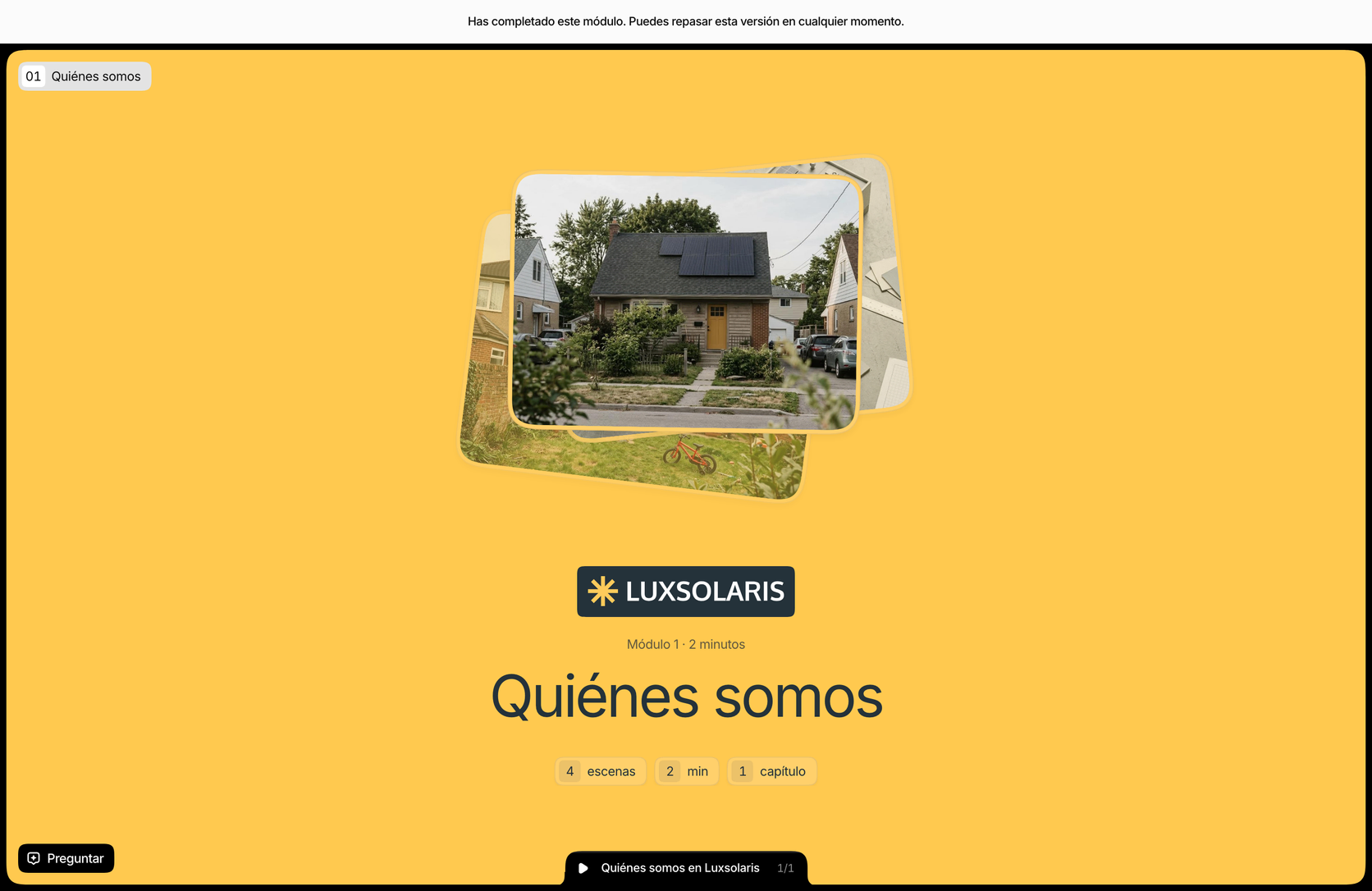
Un módulo es una lección corta en vídeo interactivo: pantallas narradas, a veces un presentador y comprobaciones por el camino. Los alumnos avanzan a su ritmo, responden las comprobaciones sobre la marcha y pueden preguntar a un tutor en cualquier momento. Un módulo solo les llega cuando está En vivo, y eso ocurre cuando publicas su curso. Consulta Borrador, generado y disponible.
La guía escrita para los alumnos, con todos los controles, es Para alumnos. Remite a tu gente allí.
Qué se reproduce
- Una introducción del curso. Un curso publicado con al menos dos módulos en vivo empieza con una breve introducción hablada la primera vez que el alumno lo empieza: el nombre del curso, una línea sobre lo que podrá hacer y un resumen de sus módulos en orden. Vidext la escribe a partir de las descripciones del curso y de los módulos. El alumno puede omitirla, o volver a reproducirla desde la página del curso.
- La apertura y el cierre de un módulo. Cada módulo empieza con una portada cuya narración presenta sus capítulos, y termina con un resumen de cada capítulo. El cierre dice qué módulo del curso ha terminado el alumno, ofrece el siguiente (o volver al inicio tras el último) y abre el tutor para una última pregunta.
- Pantallas narradas. Entre medias, las pantallas (la guía para alumnos las llama escenas) se reproducen en orden, agrupadas en capítulos. Una voz sintetizada narra cada una, y cada pantalla toma la forma de lo que enseña (una afirmación que retener, pasos en orden, hechos en una cronología), con los elementos apareciendo al compás de la narración. En algunas pantallas, el presentador habla a cámara. En las pantallas que listan tarjetas o pasos, o dibujan una línea de tiempo, el alumno puede elegir una tarjeta para oírla.
- Vídeos y actividades. Algunas escenas son un vídeo, o una actividad interactiva que el alumno hace en pantalla.
- Roleplays. Cuando lo pediste, una escena es una conversación que el alumno mantiene en voz alta con un personaje de IA, en el idioma del curso, y que después se califica: cada criterio cumplido o no, con comentarios. Un alumno cuyo micrófono no está disponible escribe sus respuestas. Consulta Roleplays.
- Avance automático, con tres paradas. Cuando termina la narración de una escena, empieza la siguiente. Se detiene en una comprobación, que espera una respuesta (consulta Comprobaciones de conocimiento), en una actividad sin narración y en un roleplay, donde el alumno avanza por su cuenta. Una actividad narrada se abre a tamaño completo, se reduce a una vista previa pequeña cuando termina su narración, y el módulo avanza salvo que el alumno la vuelva a abrir; el alumno también puede reducirla para pasar de largo.
El alumno controla el ritmo: reproducir y pausar, desplazarse o usar las flechas entre escenas, saltar por capítulos, cambiar la velocidad y activar o desactivar los subtítulos (activados por defecto). Donde el tutor está disponible, el panel lateral es su chat; en los demás casos muestra como texto la narración de la escena actual. Si sale a mitad de un módulo, se guarda dónde estaba. Hacer un módulo describe cada control.
Ayuda integrada
Un alumno que abre un módulo desde un curso que tiene asignado tiene un tutor. Responde a partir del curso, en el idioma del alumno, y no le resuelve una comprobación que aún no ha respondido. Consulta El tutor de IA. Que el tutor aparezca depende de cómo se abrió el módulo; consulta la tabla siguiente.
Qué cambia según cómo se abre un módulo
| Cómo se abre | Introducción del curso | Cabecera | Tutor | Roleplay | El cierre muestra | Progreso |
|---|---|---|---|---|---|---|
| Desde la vista de alumno (Inicio, Mi aprendizaje o la página del curso), en el idioma original del curso | Antes del módulo 1, la primera vez | Número y título del módulo | Sí, con el progreso del alumno, sus otros cursos, búsqueda web y las páginas de ayuda para alumnos | Sí, hasta 20 empezados en cualquier periodo de 24 horas | Su lugar en el curso, con el módulo siguiente o Volver al inicio | Se registra para el alumno |
| Desde la vista de alumno, en un idioma traducido | No | Número y título del módulo | Sí, igual que en el idioma original, leyendo la traducción que reproduce el alumno | Sí, en un idioma que habla la voz | Su lugar en el curso, con el módulo siguiente o Volver al inicio | Se registra para el alumno; la posición se guarda por idioma |
| Un enlace público, por alguien sin sesión iniciada | No | Solo el título | Solo si activaste el chat al compartir; responde solo a partir del módulo | Su planteamiento, sin poder empezar | Su lugar entre los módulos disponibles del curso, con el siguiente | Se guarda en ese navegador, sin vincularse a una persona |
| Dentro de tu LMS (integración con LMS) | No | Ninguna | El tutor necesita una sesión de Vidext, que un lanzamiento desde el LMS no crea; no cuentes con él | Su planteamiento, sin poder empezar | Módulo completado | Se registra a través del lanzamiento desde el LMS |
| Una previsualización de plantilla en Inicio | No | Título, con una barra que ofrece usarla | No | Su planteamiento, sin poder empezar | Módulo completado | No se registra |
| Un administrador o miembro que previsualiza un borrador o una versión concreta | No | Título, con una barra de Vista previa que indica si es el borrador, que los alumnos no ven, o una versión generada | Responde solo a partir del módulo: una versión concreta a partir de ella misma, el borrador a partir de la versión publicada si la hay | Su planteamiento, sin poder empezar | Módulo completado | No se registra |
Un roleplay empieza para cualquiera con sesión iniciada en Vidext que pertenezca a tu organización, en la versión publicada del módulo, tenga o no activado su enlace público. Para alguien sin sesión iniciada en un enlace público, alguien de otra organización, un acceso desde un LMS, la vista previa de una plantilla, el estudio y la vista previa de un borrador o de una versión, muestra su planteamiento sin poder empezar.
Compruébalo tú
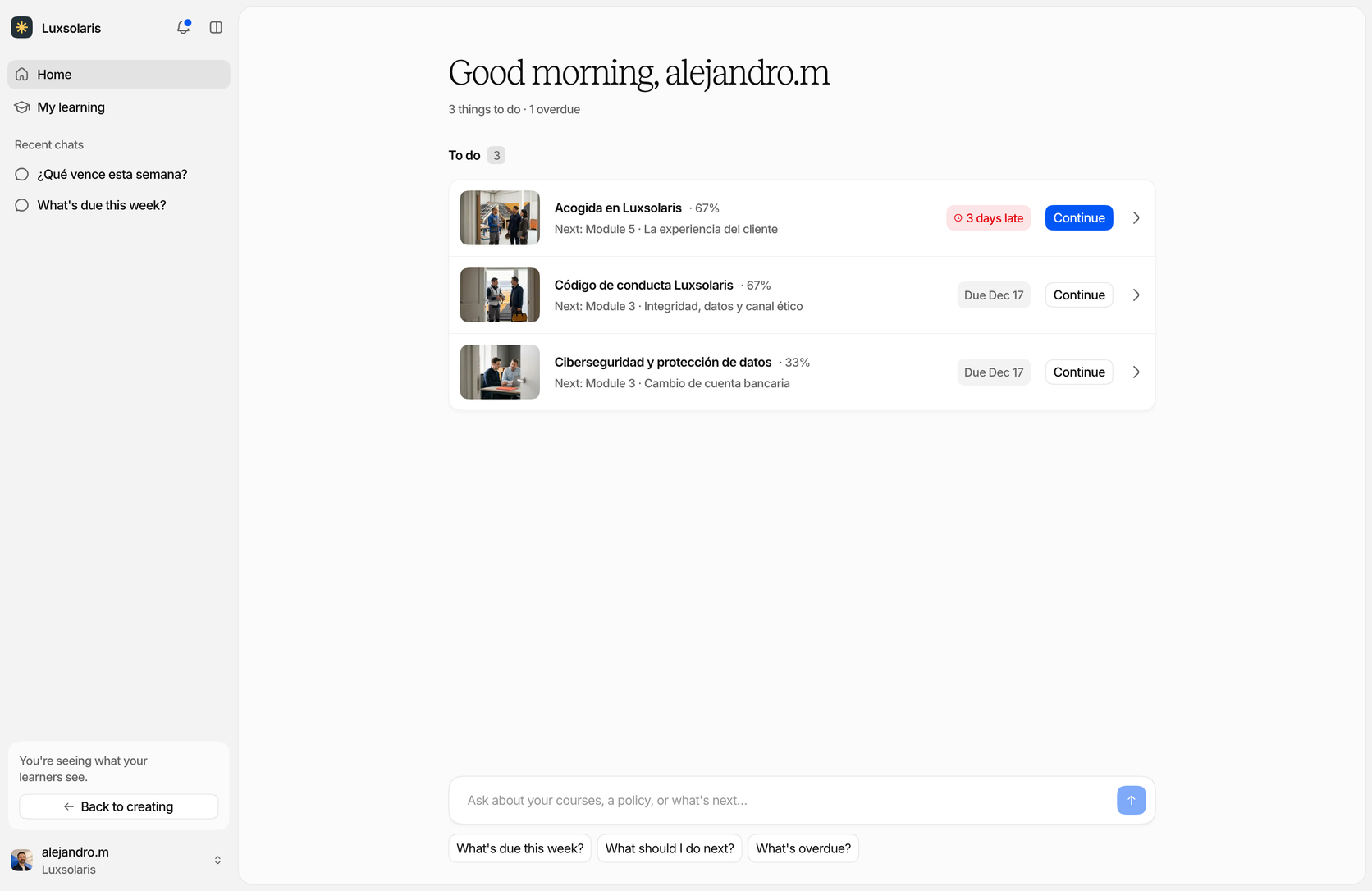
Elige Ver como alumno en el menú de tu cuenta y verás lo mismo que tu gente: su Inicio, Mi aprendizaje, la página de cada curso y sus chats. Volver a crear, en el mismo menú, te devuelve. Solo aparecen los cursos publicados asignados a un equipo del que formas parte: añádete a un equipo para ver sus cursos como los ve un alumno.
Qué se mide
El tiempo, la finalización de escenas, las respuestas a las comprobaciones y las calificaciones de los roleplays se registran a medida que avanzan los alumnos. Consulta Competencia vs finalización.