Pantallas, pulsos y formas
De qué está hecho un módulo de Vidext, a partir de lo que ve el alumno — sus escenas, la pantalla que muestra cada pulso y las formas con las que se dibujan esas pantallas.
Esta página es para los curiosos: de qué está hecho un módulo, empezando por lo que ve el alumno. No la necesitas para crear un curso, pero te ayuda a pedir el módulo que tienes en mente.
Lo que ve el alumno
Un módulo no es un archivo de vídeo. El alumno recorre una secuencia ordenada de pantallas narradas, llamadas escenas. La estructura del módulo decide la mayoría: cómo empieza, dónde arranca cada capítulo, dónde se comprueba la comprensión y cómo termina. Cada pantalla entre medias que enseña una idea es un pulso.
Los agentes de Vidext escriben el guion de un módulo, sus palabras y pantallas, y una generación convierte ese guion en estas escenas. Consulta Generar, revisar y dejar listo para publicar.
Las escenas de un módulo
| Escena | Qué hace |
|---|---|
| Portada | Abre el módulo con su título bajo un mazo de imágenes del módulo, que se reparten de una en una, con cuántas escenas, minutos y capítulos tiene, mientras la narración presenta el módulo y sus capítulos. Sobre el título indica el lugar del módulo en su curso y cuánto dura. Un módulo sin imágenes no muestra el mazo. |
| Capítulo | Marca el inicio de un capítulo con su número y su título. |
| Pulso | Enseña un paso de un capítulo: narración y una pantalla con la forma de lo que enseña. |
| Comprobación | Hace de una a tres preguntas en una sola pantalla: verdadero o falso, una respuesta o todas las respuestas que correspondan, con comentarios sobre la respuesta y una explicación. |
| Vídeo | Reproduce un archivo de vídeo o un vídeo de YouTube dentro de un capítulo, con su propio sonido y sin narración. Pide que un archivo de vídeo se reproduzca sin sonido y di las palabras que quieres, y se reproduce silenciado mientras la narración suena encima; un vídeo de YouTube siempre lleva su propio sonido. |
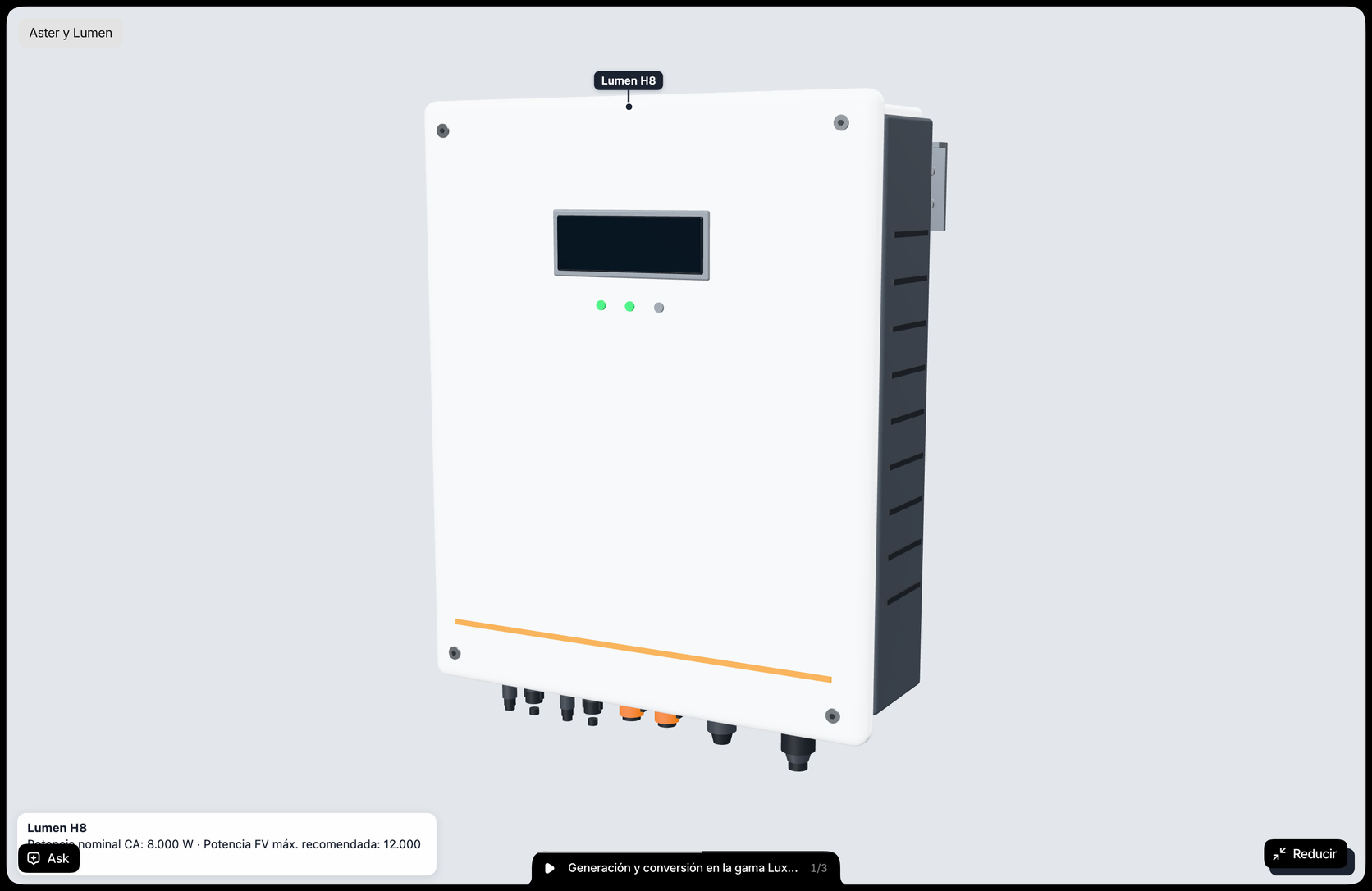
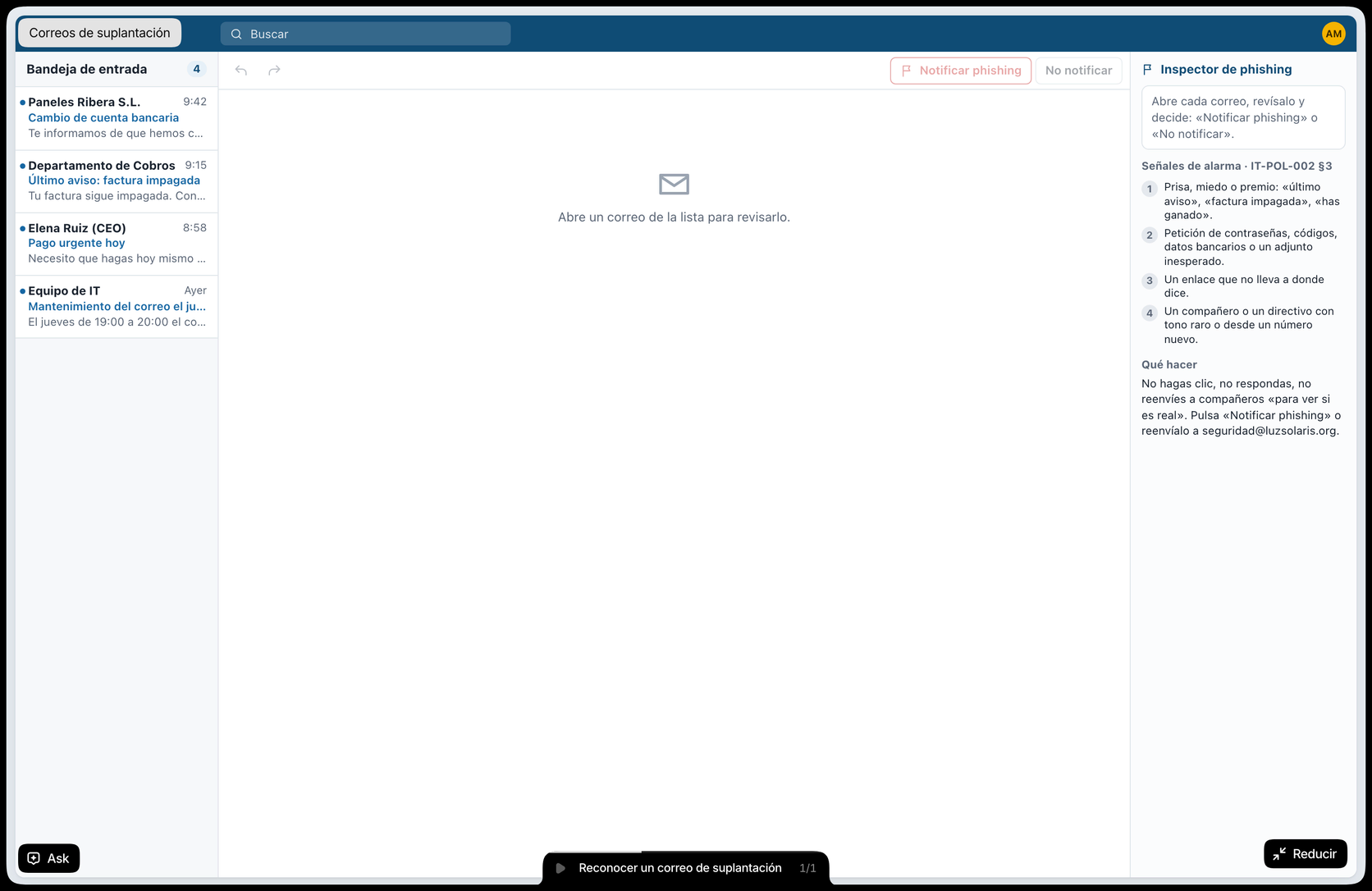
| Escena interactiva | Un pequeño programa que el alumno explora: un modelo 3D que girar o desmontar, un mecanismo, una simulación, un diagrama, un juego. Puede tener una narración breve que la explica antes, llevándola a lo que nombra cada frase; después la explora el alumno. |
| Roleplay | Una conversación que el alumno mantiene en voz alta con un personaje de IA, en el idioma del curso, y que se califica al terminar. Primero muestra su planteamiento: el personaje, la situación, el objetivo y en qué se calificará al alumno. Puede tener una narración breve antes del planteamiento. |
| Cierre | Repasa lo que cubrió cada capítulo e invita a preguntar. Sobre la primera imagen del módulo, dice qué módulo del curso ha terminado el alumno (o que terminó el curso, en su último módulo) y ofrece el módulo siguiente, que empieza solo a los 8 segundos salvo que el alumno lo detenga, o volver al inicio. Si se abre fuera de un curso, dice que el módulo está completado. |
Vídeos
Un vídeo se reproduce desde un MP4 que adjuntaste, un enlace de YouTube o la dirección https de un archivo de vídeo, una que diste para que la vean los alumnos o una que nombra un documento fuente. Di que los alumnos deben verlo; consulta Añadir tus fuentes. Una página de Vimeo, o un canal o una lista de YouTube, no se puede reproducir en un módulo. Descargar el vídeo de un módulo no está disponible: ni Inicio ni el reproductor del alumno ofrecen su archivo.
Tutoriales grabados desde una aplicación web
Pide un tutorial de una aplicación web, por su nombre o por la dirección de la página en la que empieza, y los agentes de Vidext abren esa página en un navegador propio, dan uno a uno los pasos que describes y los graban con narración. La grabación se coloca en el capítulo como un vídeo y se reproduce como cualquier otro: la narración es su propio sonido.
Puedes ver ese navegador mientras el agente trabaja: el globo sobre el escenario del módulo lo abre y se queda azul mientras está abierto. En un ordenador, el navegador flota como una ventana pequeña en una esquina del estudio, o sobre la conversación cuando el estudio está cerrado, así que el módulo sigue a la vista: arrástralo a otra esquina, o hazlo más grande o más pequeño. En un móvil se abre como un panel. Mientras no se graba ningún tutorial, muestra dónde aparecerá el navegador. El navegador no se abre solo. Mientras se graba un tutorial, una tarjeta en el chat lo indica, y ahí la persona que pidió el tutorial, desde un ordenador, puede elegir Tomar el control en cualquier momento: la primera vez, Aceptar y tomar el control confirma que puedes usar la cuenta con la que inicias sesión. Mientras tienes el control, el agente está en pausa y no ve la página; Listo le devuelve el navegador, y Mayús+Esc hace que lo que escribes deje de llegar a la página. Cuando una página pide iniciar sesión, la tarjeta indica que necesita que inicies sesión: toma el control y escribe tus propios datos, segundo factor incluido, y después elige Listo. Desde un móvil solo puedes mirar. A partir de entonces el agente actúa en tu cuenta, así que cada paso que cambiaría tus datos espera tu aprobación, y ves el vídeo terminado antes de que se coloque. Tu sesión se conserva solo mientras se graba ese tutorial y nunca se guarda.
Qué no está disponible:
- Iniciar sesión por ti. Los agentes nunca escriben una contraseña ni un código y nunca crean una cuenta. Si no inicias sesión, graban lo que no la necesita, o te dicen que el flujo la necesita. Saltar en la tarjeta se lo dice al agente al momento; un inicio de sesión que nadie atiende caduca a los 15 minutos.
- Adivinar la aplicación. Los agentes solo abren una aplicación que nombraste o una dirección que diste. Cuando un nombre puede referirse a más de una aplicación, te preguntan cuál antes de grabar.
- Aplicaciones de una red privada. Los agentes abren solo sitios de internet público, nunca una intranet, una dirección de red local ni
localhost. - Sitios que bloquean los navegadores automatizados. Algunos sitios rechazan los navegadores automatizados, incluido el que graba los tutoriales, así que no se pueden grabar. El agente te avisa cuando ocurre. Para mostrar uno de esos sitios, graba tú la pantalla con el flujo y adjúntala como MP4.
- Editar las palabras de la narración. La narración forma parte del vídeo, así que cambiar una frase vuelve a grabar el tutorial.
Escenas interactivas
Los agentes de Vidext solo crean una escena interactiva cuando la pides, la llames como la llames: pedir ver algo que se dibuja, se pinta, se anima o se construye en pantalla mientras el alumno mira es pedir una. Las imágenes con estilo de dibujo, o un módulo que quieres que sea ameno o visual, no crean ninguna. Solo se reproduce en una página segura (https). Consulta Escenas interactivas en el estudio.
Roleplays
Los agentes de Vidext solo crean un roleplay cuando lo pides, por ejemplo «añade un roleplay en el que el alumno calme a un cliente molesto», o práctica de conversación. Un roleplay tiene:
- Un personaje, con un nombre y un rol, que habla primero con una frase inicial.
- Un planteamiento para el alumno: la situación y el objetivo que persigue.
- Unas instrucciones para el personaje: quién es el personaje, qué sabe y qué quiere, cómo pone objeciones y cómo termina la conversación. El módulo nunca las muestra, pero forman parte del módulo publicado que el reproductor carga en el navegador del alumno, así que no son lugar para nada que un alumno no deba leer.
- De dos a cinco criterios con los que se califica la conversación, cada uno algo que el alumno dice o hace y que se puede comprobar con lo que se dijo.
- Una duración, de 2 a 10 minutos: lo máximo que puede durar la conversación.
En el módulo, el alumno lee el planteamiento y elige Iniciar conversación. El personaje habla primero y después los dos hablan en voz alta en el idioma del curso; un alumno cuyo micrófono no está disponible escribe sus respuestas. La conversación termina cuando el alumno elige Terminar conversación, cuando se acaban sus minutos o tras 90 segundos sin que nadie hable. Después se califica: cada criterio cumplido o no, con comentarios sobre cada uno y sobre la conversación en conjunto. Intentar de nuevo empieza una conversación nueva, y un alumno que vuelve a la escena encuentra su último intento. Un intento en el que el alumno no llegó a hablar no se califica. Bajo Iniciar conversación, y bajo Intentar de nuevo en un resultado, una línea avisa al alumno de que, si el curso da un certificado, su resultado (los criterios cumplidos) puede aparecer en su registro de evidencias, y de que la conversación y sus comentarios solo los ve él; consulta Competencia vs finalización.
La escena espera al alumno, como una actividad: cuenta como completada cuando se califica un intento o cuando el alumno pasa de largo.
Qué no está disponible:
- Nadie de fuera de tu organización, ni fuera del módulo publicado. Una conversación solo empieza para alguien con sesión iniciada en Vidext que pertenece a tu organización, en la versión publicada del módulo, tenga o no activado su enlace público. Para alguien sin sesión iniciada en un enlace público, alguien de otra organización, un acceso desde un LMS, la vista previa de una plantilla, el estudio y la vista previa de un borrador o de una versión, se muestra el planteamiento y la conversación no puede empezar.
- Todos los idiomas. La voz en directo no habla todos los idiomas en los que se puede escribir un curso. Un curso en catalán, euskera, portugués de Portugal, rumano o tailandés no puede tener un roleplay, y en una traducción a uno de ellos el roleplay se muestra pero no puede empezar.
- Conversaciones ilimitadas. Cada alumno puede empezar hasta 20 roleplays en cualquier periodo de 24 horas, entre todos los módulos. Una conversación cuenta cuando empieza, no cuando termina.
- Ramificaciones o una conversación con guion. El personaje responde a lo que dice el alumno, dentro de sus instrucciones; nada del módulo cambia con el resultado.
- Una grabación. Vidext guarda la conversación como texto, nunca su audio.
La pantalla de un pulso
La pantalla de un pulso tiene un tipo: lo que enseña y cómo se organiza.
| Tipo | Qué muestra |
|---|---|
| Título | El título del pulso, mientras la voz lo lleva. |
| Palabras clave | Unos pocos términos clave. |
| Afirmación | Una idea que hay que retener. |
| Conjunto | Varias cosas que distinguir. |
| Pasos | Pasos en un orden fijo. |
| Cronología | Hechos que ocurren cada uno a su hora. |
Una vez escrito el guion, los agentes de Vidext eligen el tipo de cada pulso según lo que dice. Los elementos de una pantalla aparecen a medida que la voz llega a ellos. Cuando ningún tipo encaja, el pulso muestra su título. Un módulo generado con el tipo partes, ya retirado (las partes de un objeto como etiquetas alrededor de su imagen), muestra esos pulsos con su título.
Tu propio texto en pantalla. Si tu guion ya dice qué muestra cada escena, dalo con el guion, por ejemplo con una línea "En pantalla" por escena, y di que es definitivo. Cada uno de esos pulsos muestra entonces tus líneas palabra por palabra, con sus cifras, códigos y citas, y ningún agente las reescribe. Una línea demasiado larga para una tarjeta muestra sus primeras palabras como título de la tarjeta y el resto debajo, o sigue en la tarjeta siguiente. Un pulso al que tu guion no da texto en pantalla recibe una pantalla escrita a partir de lo que dice, como en cualquier curso. Una pantalla tiene hasta seis tarjetas, así que las líneas que necesiten más van al siguiente pulso que las diga.
La narración de un pulso tiene de uno a seis párrafos. Se locuta, nunca se dibuja en la pantalla.
Formas
Cada tipo se dibuja con una forma. Por ejemplo, las palabras clave y los conjuntos se muestran como etiquetas, tarjetas, una tira o una galería, entre otras, y un módulo va variando sus formas para que sus pantallas no se parezcan todas; los pasos como un acordeón o una lista de comprobación, una cronología como hitos a lo largo de una franja y una afirmación como una frase que se revela línea a línea. Las tarjetas admiten hasta cuatro elementos, así que un conjunto de cinco o seis se dibuja en su lugar como una galería: tarjetas ilustradas en una franja que se desliza hasta la que nombra la voz, y que también puedes deslizar o recorrer con un clic. Algunas formas, como las tarjetas, las etiquetas y las listas de comprobación, llevan imágenes; consulta Imágenes.
El presentador también es una forma: el presentador del módulo diciendo el pulso a cámara, sin nada más en pantalla. Cualquier pulso narrado puede tenerla: los agentes de Vidext se la dan a los pulsos que hablan directamente al alumno, y puedes pedirla en el chat, por ejemplo «pon al presentador a pantalla completa en este pulso». En otras formas, el presentador también puede salir en una tarjeta pequeña en la esquina de la pantalla. Consulta Voces y narración.
Los agentes de Vidext eligen la forma, y la generación la varía para que la forma de una lista no vuelva antes de dos pulsos ni ocupe más de un tercio del módulo. La forma que elijas tú en el estudio se mantiene; consulta Cambiar el diseño de una pantalla. La forma se guarda con la versión del módulo, así que una versión se ve igual dondequiera que se reproduzca.
Marcas
La pantalla de un pulso también puede llevar hasta dos marcas, dibujadas a mano sobre líneas que ya muestra: un resaltado, un rotulador amarillo detrás de unas pocas palabras, o una anotación, un círculo, un subrayado, una línea ondulada, una llave o un corchete con una flecha hacia una nota breve escrita a mano. Los agentes de Vidext las añaden cuando las pantallas están escritas, solo donde una línea contiene una excepción, una cifra que recordar, una relación entre líneas, una palabra difícil o un error probable, así que la mayoría de las pantallas no tiene ninguna, y nunca en un título, una afirmación, el presentador, una pantalla de un solo elemento ni una pregunta que deja abiertas sus opciones. Una marca aparece cuando la voz llega a su línea: un resaltado se desvanece en cuanto la voz sigue adelante, y una anotación se queda hasta que acaba la pantalla. Una pantalla dice todo lo que dice sin sus marcas. Puedes quitar una en el estudio, o pedir en el chat que se añadan, cambien o quiten marcas; consulta Marcas sobre una pantalla.
Por qué te importa
- La edición es estructural. Pide un cambio en el chat, por ejemplo «acorta el capítulo dos», «añade una comprobación sobre devoluciones» o «muestra este pulso como pasos», y la siguiente generación vuelve a maquetar las escenas. También puedes escribir tú mismo encima de cualquier texto de un módulo en el estudio. Consulta El estudio.
- La calidad es uniforme. Todos los módulos usan las mismas escenas y formas, así que se ven diseñados, no generados.
- La interactividad viene incluida. Una comprobación puede exigir una respuesta antes de seguir, y cada respuesta se mide.
Para desarrolladores
Las escenas son datos tipados y validados. Consulta El modelo de contenido.
Cómo diseña Vidext un curso
Cómo pasan los agentes de Vidext de un objetivo a un resumen del curso, una estructura, unos guiones y unos módulos terminados, y por qué existe cada paso.
Qué lee Vidext
El material con el que los agentes de Vidext crean los cursos: los documentos de tu organización, el sitio web de tu empresa y la investigación, y cómo puedes ver de dónde sale cada parte.