Publicar un curso
Pon un curso a disposición de los equipos a los que va dirigido, mantenlo al día con actualizaciones y retíralo cuando lo necesites.
Publicar es la forma en que un curso llega a los participantes. Usa esta página cuando los módulos de un curso estén listos y quieras que las personas de sus equipos lo hagan, cuando hayas mejorado un módulo y quieras que los participantes reciban la nueva versión, o cuando necesites volver a ocultar un módulo o un curso entero.
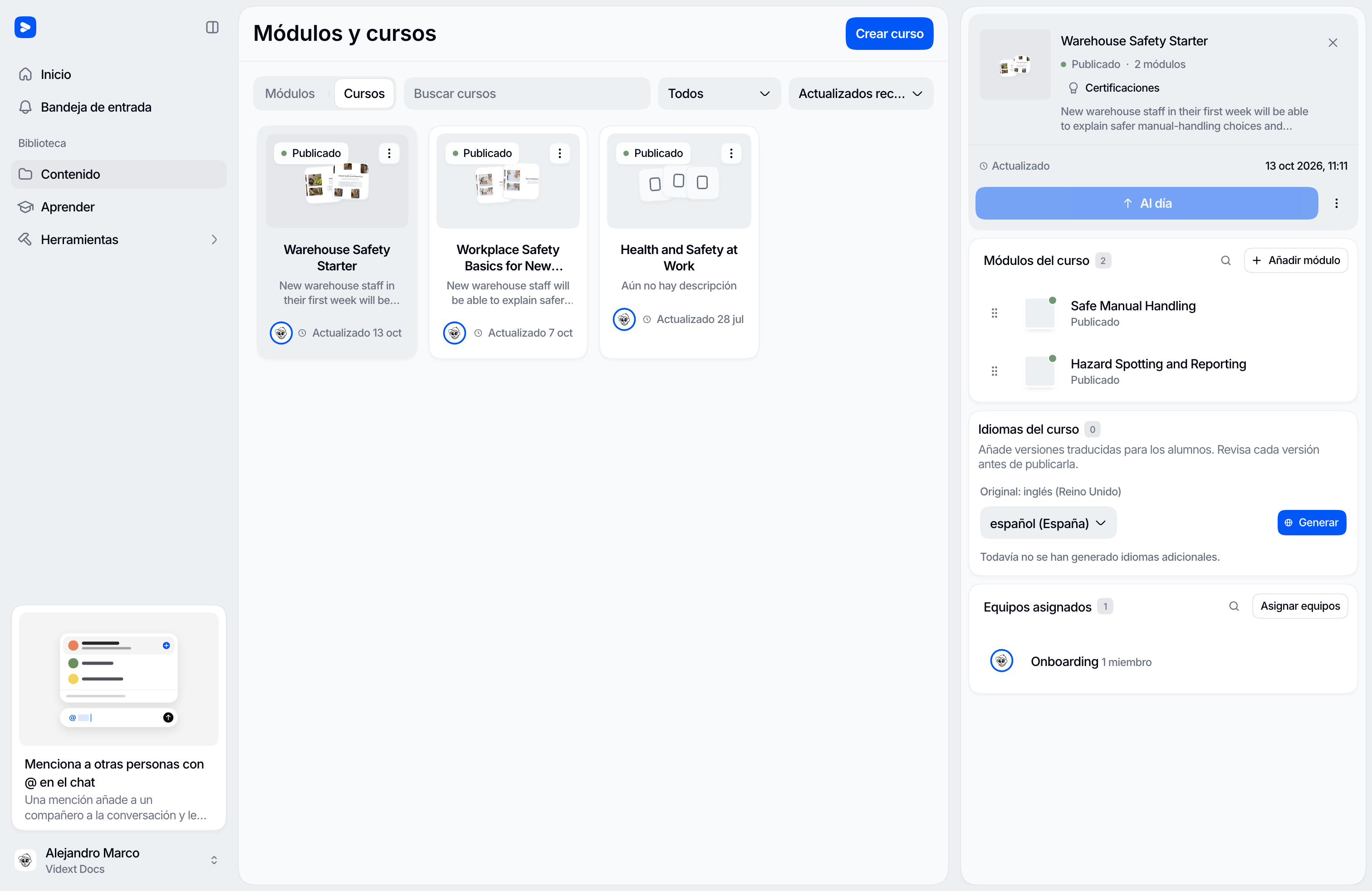
Un curso es un grupo de módulos para una audiencia, y un módulo es una lección corta en vídeo interactivo. Los participantes siempre reciben cursos, nunca módulos sueltos.
Generado, publicado y en vivo
- Generado se refiere a un módulo: una versión congelada, lista para salir, que los participantes aún no ven. Consulta La línea del módulo.
- Publicado se refiere a un curso: está a disposición de los participantes de sus equipos. Publicar es siempre la decisión de una persona.
- En vivo es la versión de un módulo que reciben de verdad los participantes, la que fija cada publicación del curso.
La imagen completa está en Borrador, generado y en vivo.
Antes de publicar
Un curso se puede publicar cuando tiene:
- Al menos un módulo generado.
- Al menos un equipo. Sin equipo, nadie vería el curso. En ese caso, la franja de publicación del chat indica asigna un equipo para publicar, y la revisión de la publicación dice Nadie podrá verlo todavía. Asigna al menos un equipo. y ofrece Asignar equipos, para que lo resuelvas sin salir. Quién puede asignar equipos está en Equipos y asignación.
Un curso no tiene que estar completo. Puedes publicarlo con algunos módulos todavía ocultos e incorporarlos más tarde con una actualización.
Publicar desde el chat
Cuando un curso que estás creando en el chat tiene algo que publicar, aparece una franja de publicación encima del cuadro de mensaje. Indica qué está listo y en qué punto está el curso, por ejemplo 3 módulos listos · todavía no está publicado o 2 cambios listos · publicado para 1 equipo, junto a Publicar curso o Publicar actualización (2). Cuando la versión generada de un módulo es de un guion anterior, la franja también la cuenta; por ejemplo, 1 módulo desactualizado. Si la conversación abarca varios cursos, Cambiar de curso elige cuál muestra la franja.
Abre la franja para revisar qué va a pasar antes de confirmar:
- Se publicarán enumera los módulos que esta publicación pone en vivo, cada uno marcado como Nuevo o Actualizado.
- Seguirán ocultos enumera el resto, cada uno con su motivo (sin generar, generándose mientras se renderiza el avatar, o Retirado), y te recuerda que los participantes no los verán ni contarán para completar el curso.
- Debajo del nombre de cada módulo, una línea dice qué versión envía esta publicación: cuándo se generó y si es del guion actual o de un guion anterior. Previsualizar abre esa versión en una pestaña nueva, y Versión publicada abre la que tienen ahora los participantes, en un módulo que recibe una versión más reciente.
- Un módulo cuya versión generada está desactualizada indica que se generó a partir de un guion anterior, y la revisión avisa de que al publicar se enviará la versión generada antes de que cambiara el guion, y de que hay que volver a generarla para incluir los cambios. El botón de confirmar indica entonces cuántos de los módulos que envía son anteriores; por ejemplo, Publicar 2 módulos · 1 de un guion anterior.
- Cada fila tiene su propia acción: Generar para un módulo sin generar o desactualizado, Restaurar para uno retirado o Retirar para uno que está en vivo o que va a ponerse en vivo por primera vez.
- La línea de audiencia nombra los equipos y cuántos participantes reciben el curso en este momento.
- Más opciones de publicación contiene Anular publicación, Archivar y Restaurar.
Confirma desde la revisión (ahí funciona Enter; Esc la cierra). Cuando se completa, tienes Ver como alumno y Copiar enlace del curso. Si falla, la franja indica No se pudo publicar · no ha cambiado nada para los alumnos y ofrece Volver a intentarlo. Cuando un módulo está desactualizado, el botón de publicar de la franja cerrada abre primero la revisión, para que veas qué versión sale antes de enviar nada. Si un módulo cambió mientras revisabas, o un guion cambió después de generarse su módulo, no se publica nada: la revisión vuelve a abrirse con el estado más reciente y dice por qué; por ejemplo, Un módulo cambió mientras lo revisabas, así que no se publicó nada. La lista ahora muestra la versión más reciente. Revísala y vuelve a publicar.
La misma revisión se abre también desde el final de la vista general del curso en el chat.
Publicar desde Módulos y cursos
En Módulos y cursos, en Cursos, abre el menú del curso y elige Publicar curso. El diálogo de publicación agrupa los módulos en Se publicarán, Se actualizarán y Seguirán ocultos (con el motivo de cada uno), y enumera los equipos en Quién tendrá acceso. Cada módulo indica cuándo se generó su versión y a partir de qué guion, con Vista previa para abrir la versión que se pondrá en vivo y, en un módulo que recibe una versión más reciente, Versión publicada para la que ven ahora los participantes. Cuando un módulo que se pone en vivo está desactualizado, el diálogo lo indica. El botón de confirmar dice cuánto sale, por ejemplo Publicar 3 de 5 módulos o Publicar 2 módulos · 1 de un guion anterior. Si un módulo cambió desde que abriste el diálogo, no se publica nada y la lista se actualiza para que la revises y vuelvas a publicar.
Qué hace publicar
- El curso pasa a Publicado y aparece para los participantes de sus equipos.
- Cada módulo generado que no esté retirado se pone en vivo en su versión generada, la que te mostró la revisión, aunque sea de un guion anterior.
- Los módulos sin generar, todavía generándose o retirados siguen ocultos. Los participantes no los ven y no cuentan para completar el curso.
- Una publicación o se completa o no cambia nada. Los participantes nunca reciben media publicación.
- La primera publicación inscribe a todas las personas de los equipos del curso, y cada una recibe un email de inscripción. Consulta Inscripciones.
Publicar una actualización
Los participantes conservan la versión que tienen hasta que vuelvas a publicar. Cuando un módulo se genera por primera vez, o se vuelve a generar con cambios, el curso ofrece Publicar actualización con el número de módulos que esperan. Cuando no espera nada, indica Al día.
Una actualización pone en vivo solo esos módulos; todo lo demás se queda como está. Los módulos completados siguen completados, los participantes que van por la mitad conservan su punto y nadie recibe email. Si una actualización pone en vivo un módulo nuevo, quien ya había terminado el curso pasa a tener ese módulo pendiente.
Retirar y restaurar un módulo
Para ocultar un módulo de un curso publicado, usa Retirar de los alumnos en el menú del módulo dentro del panel del curso, o Retirar junto a él en la revisión del chat. Los participantes lo pierden al instante y conservan su progreso en él. Retirar el último módulo en vivo del curso oculta el curso entero a sus participantes hasta que uno de sus módulos vuelva a estar en vivo.
Del mismo modo puedes dejar fuera un módulo generado que todavía no está en vivo, en un curso en cualquier estado: Retirar antes de publicar en su menú, o Retirar en la revisión. No se te pide confirmación, porque los participantes no pierden nada; el módulo simplemente queda fuera de la siguiente publicación.
Restaurar no devuelve un módulo por sí solo. El módulo espera, generado, y se pone en vivo con la siguiente publicación del curso.
Sacar un módulo de su curso, moverlo a otro curso o archivarlo también lo oculta al instante.
Despublicar
Anular publicación, en el menú del curso, retira un curso publicado a los participantes de sus equipos. Sus inscripciones y su progreso se conservan. Volver a publicarlo les devuelve el acceso sin enviar otro email de inscripción.
Archivar, restaurar y eliminar
Archivar despublica el curso y lo mueve a los cursos archivados. Un curso archivado no admite módulos ni equipos nuevos. Restaurar, en el curso archivado o en su vista general del chat, lo devuelve despublicado (o como borrador si nunca se publicó); vuelve a publicarlo para dar acceso a los participantes.
Eliminar borra el curso, pero no sus módulos ni sus equipos; los módulos siguen en tu biblioteca. Un curso que ha emitido certificados no se puede eliminar.
Cada publicación, actualización, despublicación, archivado y restauración queda registrada con quién la hizo y cuándo. Consulta Revisión y trazabilidad. No puedes volver a una publicación anterior.
Los enlaces públicos dependen del curso
Un módulo solo se puede compartir públicamente mientras está en vivo, es decir, solo mientras su curso está publicado (Publica el curso del módulo para compartirlo públicamente). Despublicar o archivar el curso, retirar el módulo o sacarlo del curso hace que su enlace público devuelva no encontrado de inmediato. Consulta En vivo no es público.
Quién puede hacer qué
| Acción | Quién |
|---|---|
| Generar un módulo | Administradores y miembros de la organización |
| Publicar curso, Publicar actualización, Anular publicación | Administradores y miembros de la organización |
| Retirar de los alumnos, Retirar antes de publicar, Restaurar un módulo | Administradores y miembros de la organización |
| Asignar equipos | Administradores de la organización y admins de un equipo al que está asignado el curso |
| Archivar, Restaurar, Eliminar un curso | Administradores de la organización |
| Los agentes de Vidext | Generan módulos; nunca publican |
Los roles de equipo nunca dan permiso para publicar. Consulta Roles y permisos.
Last updated on
Editar contenido publicado
Mantén al día un curso en vivo — cambia sus módulos en el chat, vuelve a generarlos y publica una actualización. Los participantes conservan la versión en vivo hasta que lo hagas.
Equipos y asignación
Crea equipos, pon módulos en cursos y elige qué equipos reciben cada curso.