Equipos y asignación
Monta los equipos y elige cuáles reciben cada curso; después, mira quién va con retraso y recuérdaselo, dale más tiempo o exímele.
Los equipos deciden quién recibe cada curso (dónde queda Equipos). Preparar es para el principio: creas los equipos, metes a la gente y eliges cuáles reciben un curso. Seguimiento es para cuando los cursos ya han salido: ves quién va con retraso y se lo recuerdas, le das más tiempo o le eximes.
| Qué | Dónde | Quién |
|---|---|---|
| Crear equipos y decidir quién está en ellos | Crear equipos | Administradores de la organización; miembros, desde el diálogo de equipos de un curso |
| Elegir qué equipos reciben un curso | Asignar equipos, en la página del curso | Administradores y miembros de la organización |
| Ver cómo van los cursos y quién va con retraso | Equipos y la página de un equipo | Administradores de la organización, en todos los equipos; miembros que administran un equipo, en los suyos |
| Recordar a alguien un curso, darle más tiempo, eximirle o marcarlo como completado | Una persona, un curso | Administradores de la organización; admins de un equipo en el que está la persona |
Preparar
Dónde están los equipos
Equipos está en la barra lateral, en Gestión. Los administradores de la organización ven ahí todos los equipos; los miembros que administran un equipo ven los que administran.
Además, cada miembro tiene una página Equipos en Configuración con los equipos en los que está y quién hay en cada uno. No aparece en el menú de Configuración: la abre la notificación que te avisa de que te han añadido a un equipo. Los alumnos no llegan a ninguna de las dos páginas, tampoco un admin de equipo cuyo rol en la organización es Alumno.
Crear equipos
Organiza los equipos según quién aprende qué, no según el organigrama. Un equipo por audiencia, como "Soporte — EMEA" o "Nuevas incorporaciones Q3", encaja bien con los cursos, y quien está en varios equipos recibe los cursos de todos.
| Acción | Quién | Qué hace |
|---|---|---|
| Nuevo equipo, en Equipos | Administradores de la organización | Un equipo con un nombre y, si quieres, miembros, cada uno como Miembro (un alumno del equipo) o Administrador |
| Un equipo desde el diálogo de un curso (cómo) | Miembros | Los hace administradores de ese equipo |
| Añadir personas | Quienes gestionan el equipo | Las personas de tu organización entran al momento; un email invita a alguien nuevo |
| Editar equipo | Quienes gestionan el equipo | Su nombre, su descripción y sus personas; los roles, para los administradores de la organización |
| Eliminar equipo | Administradores de la organización | Lo elimina, cuando marcas que entiendes que no se puede deshacer |
Si invitas a alguien por email, entra en la organización al aceptar: como alumno, o como miembro si le invitaste como administrador del equipo. Llega directamente al equipo, con sus cursos; consulta Miembros, invitaciones y solicitudes. Quien se une a la organización entra en Default Team, salvo que le hayan invitado a otros equipos.
Personas sin equipo
Quien no está en ningún equipo no recibe ningún curso. Los administradores de la organización ven a estas personas en Equipos. Añadir a un equipo las mete a todas en el equipo que elijas, como alumnos, cuando lo confirmas: reciben sus cursos y un email por cada uno.
Roles de equipo
Los admins de un equipo lo gestionan, gestionan a sus personas y siguen su progreso. Sus alumnos, que en los diálogos del equipo aparecen como Miembro, reciben sus cursos. Solo los administradores de la organización pueden hacer a alguien admin de equipo, y nunca a alguien añadido por teléfono. Un rol de equipo nunca da permiso para generar ni publicar: eso depende del rol en la organización. Consulta Roles y permisos.
Asignar equipos
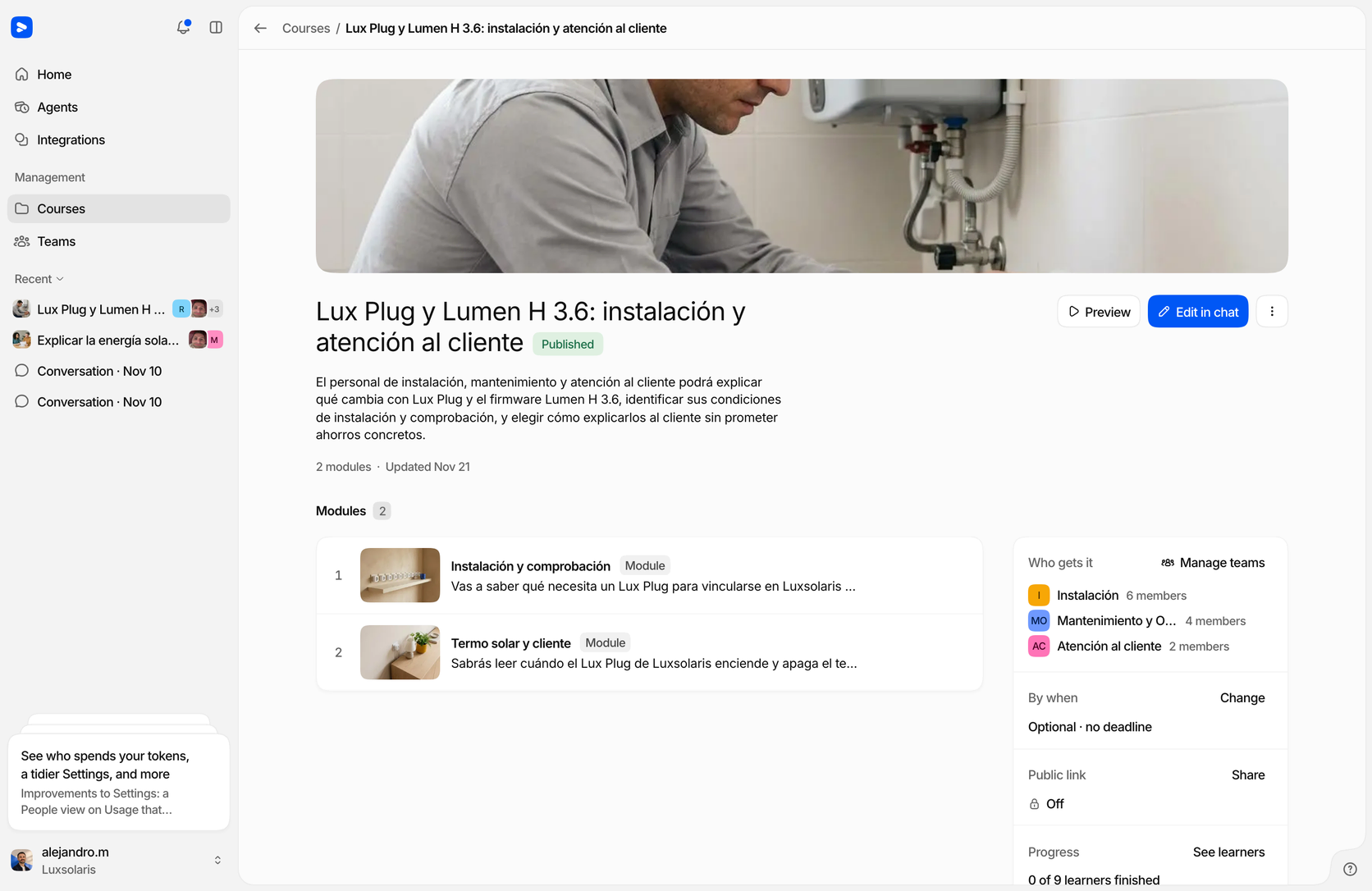
Los administradores y miembros de la organización pueden asignar equipos a cualquier curso. Nadie más puede: si administras uno de los equipos de un curso, sigues a sus alumnos, pero no eliges quién recibe el curso.
En la página del curso, elige Gestionar equipos en el panel Quién lo recibe, o Asignar equipos en el menú del curso en Cursos.
Elige los equipos. El diálogo te dice cuántos alumnos recibirán el curso.
Elige Asignar.
| Cuando el curso | Asignar un equipo |
|---|---|
| Aún no está publicado | No inscribe a nadie por ahora; todas las personas del equipo se inscriben cuando el curso se publica por primera vez |
| Está publicado | Inscribe al momento a los miembros del equipo |
Quien entre más tarde en uno de esos equipos se inscribe automáticamente en sus cursos publicados. Cada alumno recién inscrito recibe un email de inscripción (consulta Inscripciones). Un curso llega a sus equipos como opcional; para hacerlo obligatorio, consulta Cursos obligatorios y plazos. Para quitar un equipo, pulsa su cruz en el panel y confírmalo: sus miembros pierden el curso, pero su progreso se conserva.
También puedes decir los equipos en el chat, por ejemplo quita a Ventas de este curso. El chat abre Asignar equipos con esos equipos ya marcados o desmarcados. No cambia nada hasta que eliges Asignar, o Guardar si quitas un equipo.
Enviarlo a personas concretas
Escribe en la búsqueda del diálogo de equipos. Si escribes un nombre que no tiene ningún equipo, te ofrece Crear el equipo con ese nombre; después le añades personas por nombre o email, y Vidext invita a quien aún no está en tu organización. Si escribes un email, te ofrece Invitar a los equipos que marcaste. Un administrador puede invitar a cualquier equipo. Un miembro invita a alumnos a Default Team y a los equipos que administra, y el diálogo te dice a qué equipos marcados no los ha añadido.
Desde la página de un equipo
Asignar curso, en el menú de un equipo, lista los cursos que tienen contenido, y los que el equipo ya recibe salen marcados como Ya asignado. Si desmarcas uno, deja de llegar al equipo cuando guardas. Los cursos que aún no tienen contenido no se pueden asignar. Un curso con una misma fecha para todos que ya ha pasado aparece como vencido: todas las personas a las que llega van atrasadas desde el primer momento.
Hace lo mismo que asignar desde el curso: un curso publicado llega al momento a las personas del equipo, y uno sin publicar, cuando se publica.
Publicar el curso
Asignar equipos no entrega nada por sí solo: un curso solo llega a sus equipos cuando se publica. Publicar, actualizar, despublicar y archivar se explican en Publicar un curso, y los otros idiomas, en Idiomas del curso.
Seguimiento
En ¿Cómo van tus equipos? tienes el recorrido corto; los recordatorios que Vidext envía por su cuenta están en Recordatorios de plazos.
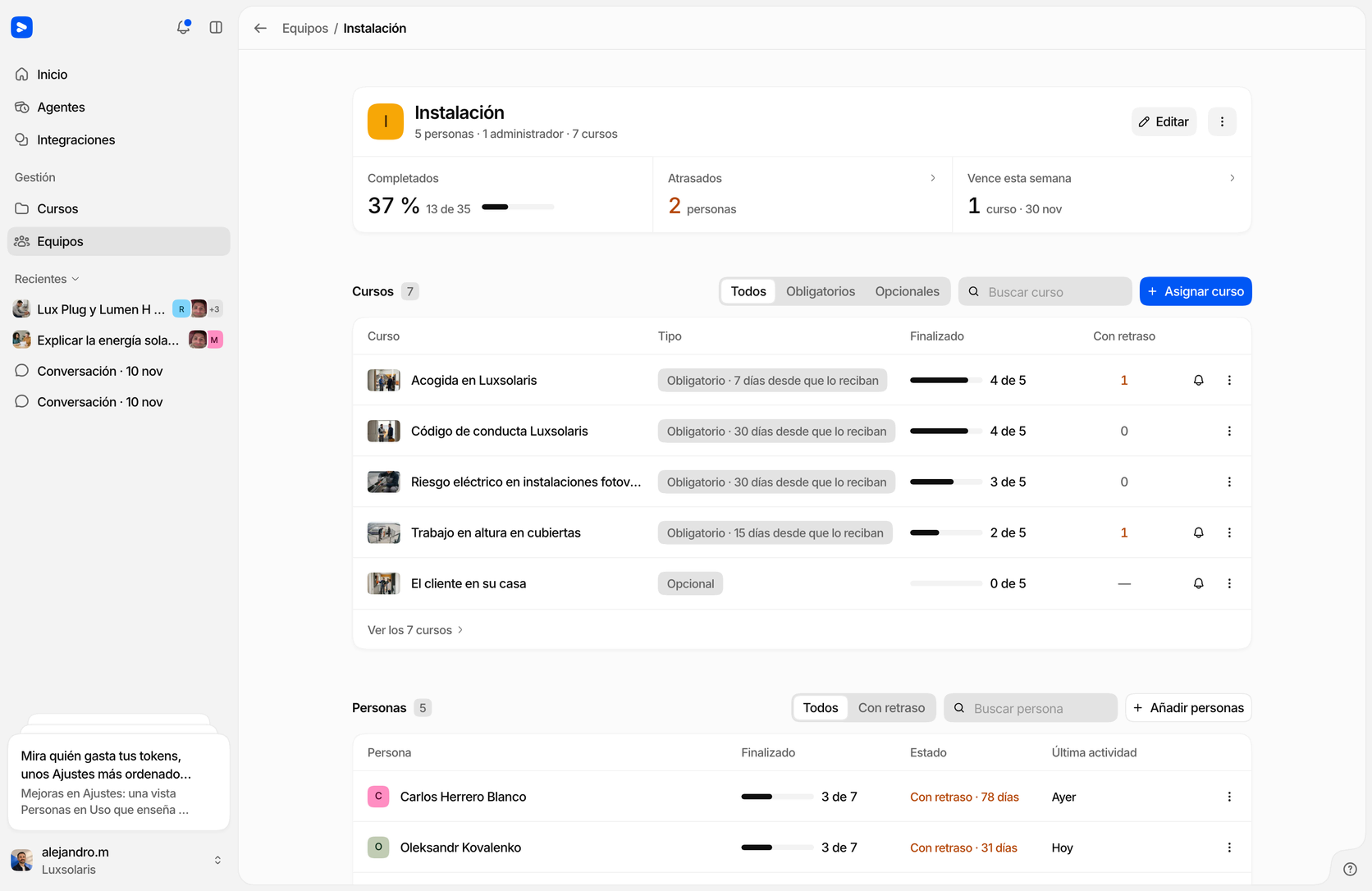
La página Equipos
Equipos resume los cursos, las fechas límite que se acercan, todos los equipos, las personas sin equipo y quién va más avanzado y quién va atrasado. Cada cifra cuenta solo los equipos que ves, y solo los cursos publicados que tienen algún módulo que los alumnos puedan hacer.
Cursos
Mientras alguno de tus equipos reciba un curso activo, también si es opcional, tres cifras los resumen:
- Completados: qué parte de todas las asignaciones de esos cursos está terminada.
- Atrasados: cuántas personas han pasado la fecha límite de un curso obligatorio; los opcionales no tienen. Selecciónalo para ver quiénes y en qué cursos, y para recordárselo a todas. Selecciona a una persona para abrir la página de su equipo con su panel abierto.
- Vence esta semana: cuántos cursos obligatorios vencen en los próximos siete días, hoy incluido. Selecciónalo para ver cuántos han terminado cada uno y recordárselo a quienes no.
Próximas fechas límite
Próximas fechas límite lista hasta cinco cursos obligatorios cuya fecha se acerca, primero el más cercano. Si uno vence en los próximos siete días y lo ha terminado menos de la mitad de quienes lo tienen, aparece como En riesgo, con una campana que se lo recuerda a todos los que no lo han terminado. Ver calendario abre el calendario de fechas límite.
Calendario de fechas límite
Ver calendario muestra un mes con las fechas límite de los cursos obligatorios, y su lista debajo. Cada una indica sus equipos, cuántos han terminado y cuántos van atrasados, con una campana para recordárselo. Selecciona un curso para abrirlo en Cursos. En la página de un equipo, Vence esta semana abre el calendario solo para ese equipo.
Todos los equipos
Todos los equipos pone primero los equipos que necesitan atención. Atrasados y Sin cursos filtran la lista, y Buscar equipo encuentra uno por su nombre. Si no hay coincidencias, los administradores de la organización pueden Crear un equipo con ese nombre. Selecciona el número de atrasados de una fila para ver quiénes son y recordárselo.
Selecciona un equipo para abrir su página, o la flecha delante de su nombre para ver debajo sus cursos, cada uno con su fecha límite u Opcional. El menú de la fila tiene Editar equipo, Añadir personas y Asignar curso, y para los administradores de la organización Eliminar equipo.
Personas
Personas muestra una sola vez a cada persona de tus equipos, en dos listas cortas. Más avanzados es quién ha terminado la mayor parte de sus cursos obligatorios; Ver la clasificación completa muestra a todos. Atrasados pone primero a quien lleva más días, con un botón para recordárselo. Selecciona a una persona para abrir su panel.
La página de un equipo
La página de un equipo tiene las tres cifras de la vista general, solo para ese equipo, y después sus cursos, sus personas y, si las hay, sus preguntas sin respuesta. Su menú tiene Editar equipo y Añadir personas para quienes gestionan el equipo (los administradores de la organización y los admins del equipo), Asignar curso para los administradores y miembros de la organización, Recordar a todos los que van con retraso cuando alguien va atrasado, y Eliminar equipo para los administradores de la organización.
Cursos
Cursos lista todos los cursos asignados al equipo, primero los obligatorios, cada uno con cuántos lo han terminado. Su campana se lo recuerda a quienes van con retraso o, en un curso opcional, a quienes no lo han terminado; ese recordatorio dice que el curso no tiene fecha límite. Para los administradores y miembros de la organización, el menú de un curso tiene:
- Cambiar fecha límite: abre el diálogo Fecha límite del curso (consulta Cursos obligatorios y plazos). La fecha límite es del curso, no del equipo. Al guardarla cambia para todos los que tienen el curso, en todos los equipos, también para quienes ya lo tenían.
- Dejar de asignar a este equipo: cuando lo confirmas, el equipo deja de tener el curso, como cuando desasignas un equipo. Quien está en otro equipo que lo tiene lo conserva, y lo que ha terminado se queda.
Personas
Personas lista a los alumnos del equipo, primero los atrasados, con su estado. Los admins del equipo no aparecen; los ves en Editar equipo. Selecciona a una persona para abrir su panel.
Quien va atrasado tiene una campana que le recuerda todo lo que lleva atrasado. Quien no va atrasado en nada pero no ha terminado un curso opcional tiene la misma campana, para esos cursos. Si ya ha recibido un recordatorio hoy, la campana descansa hasta mañana.
Quienes gestionan el equipo pueden Añadir personas, Quitar del equipo desde el menú de una persona, y Reenviar invitación o Cancelar invitación en las invitaciones pendientes.
Preguntas sin respuesta
Preguntas sin respuesta muestra lo que las personas del equipo le preguntaron al tutor de IA de un módulo en los últimos 30 días y que su curso no cubría. Son preguntas sobre el tema del curso, tu organización o su sector que ninguno de sus cursos responde, agrupadas por escena.
- Añadir al curso abre el módulo en el chat de Inicio con un mensaje ya escrito: el curso, el módulo, la escena y las preguntas, sin el nombre de nadie. No se envía nada hasta que lo envías tú, y los alumnos reciben el cambio cuando vuelves a publicar el curso.
- Resolver quita la escena cuando no hace falta nada, por ejemplo porque ya le respondiste a la persona.
Las dos sacan la escena de la lista. Resueltas las muestra, y Reabrir devuelve una a la lista. Las mismas preguntas, para un curso en todos sus equipos, están en la pestaña Preguntas del progreso del curso.
El panel de una persona
El panel de una persona se abre al lado de la página. Muestra cuántos de sus cursos ha terminado (sin contar aquellos de los que está eximida), sus equipos y Recordar con su nombre. Ese botón le recuerda todos los cursos en los que va con retraso o, si no va atrasada en nada, los cursos opcionales que no ha terminado. Debajo, Cursos lista cada curso disponible del equipo con cómo va en él y un menú con lo que puedes hacer por ella.
Una persona, un curso
Esto lo pueden hacer los administradores de la organización y los admins de un equipo en el que está la persona. El menú de un curso, en el panel de una persona, ofrece lo que encaja con cómo va en ese curso. Siempre incluye Abrir el progreso del curso, su ficha en el progreso de los alumnos del curso.
| Acción | Qué hace | Se ofrece en |
|---|---|---|
| Recordar ahora | Un recordatorio sobre el curso, en Vidext y por email, con tu nombre | Un curso que no ha terminado: uno obligatorio con fecha límite, o uno opcional, y entonces el recordatorio dice que no tiene fecha límite |
| Dar más tiempo | Una fecha propia, de mañana en adelante, que se le comunica en Vidext y por email; una regla nueva del curso no la toca. Volver a la fecha del curso lo deshace, después de preguntar; si esa fecha ya pasó, va con retraso de inmediato | Un curso obligatorio |
| Eximir de este curso | La saca de las cifras del curso en Equipos y detiene sus recordatorios; puede seguir haciendo el curso. Deshacer la exención se lo devuelve, con el plazo que le da su regla desde ese día, si alguno de sus equipos sigue recibiéndolo | Cursos obligatorios y opcionales |
| Marcar como completado | Para quien hizo el curso de otra manera: cuenta como terminado en Equipos, en el progreso de los alumnos y en los emails a los administradores, y pone fin a sus recordatorios. No da certificado ni envía nada a una plataforma de aprendizaje. Deshacer la marca de completado la deja como estaba, con el mismo plazo | Cursos obligatorios y opcionales |
Eximir y marcar como completado te piden confirmación, y el mensaje que lo confirma tiene Deshacer. Un curso que la persona terminó por su cuenta, o uno que aún no le ha llegado, solo ofrece Abrir el progreso del curso.
Recordar a varias personas
Todas las listas de personas a las que recordar algo, en la vista general, en el calendario o en la página de un equipo, tienen un botón que se lo recuerda a todas. Quienes ya recibieron un recordatorio hoy se quedan fuera y aparecen en gris al pie. Cada persona recibe un recordatorio al día por curso, lo envíe quien lo envíe, como con Recordar ahora.
Poner módulos en un curso
Los cursos están en Cursos, en la barra lateral, y salen del chat. Nuevo curso abre el chat en Inicio, y un curso que planificaste ahí ya está en Cursos con sus módulos. Para añadir o sacar un módulo, pídelo en la conversación del curso (Editar en el chat, en la página del curso).
- Arrastra un módulo por su asa para cambiar el orden en que los hacen los alumnos.
- Los módulos generados pasan a estar disponibles (los alumnos los reciben) cuando se publica el curso.
- Un módulo está en un solo curso a la vez. Eliminar un curso no elimina sus módulos.
- Los agentes dibujan la portada del curso. Para usar la tuya, elige Cambiar portada en el menú del curso y después Subir una foto (JPEG, PNG o WebP, de hasta 10 MB); Quitar portada la quita.
Aún no disponible
- Exportar un equipo, sus personas o la página Equipos.
- Ordenar una lista por una de sus columnas.
- Un historial de quién cambió un equipo, sus personas o sus cursos, y cuándo.