Progreso y certificados
Sigue cómo les va a los alumnos de un curso y obtén sus certificados y evidencias.
Usa esta página cuando un curso ya esté publicado y quieras saber cómo va: a quién llegó, hasta dónde ha avanzado cada alumno y, cuando el curso emite certificados, quién tiene el suyo y quién está bloqueado.
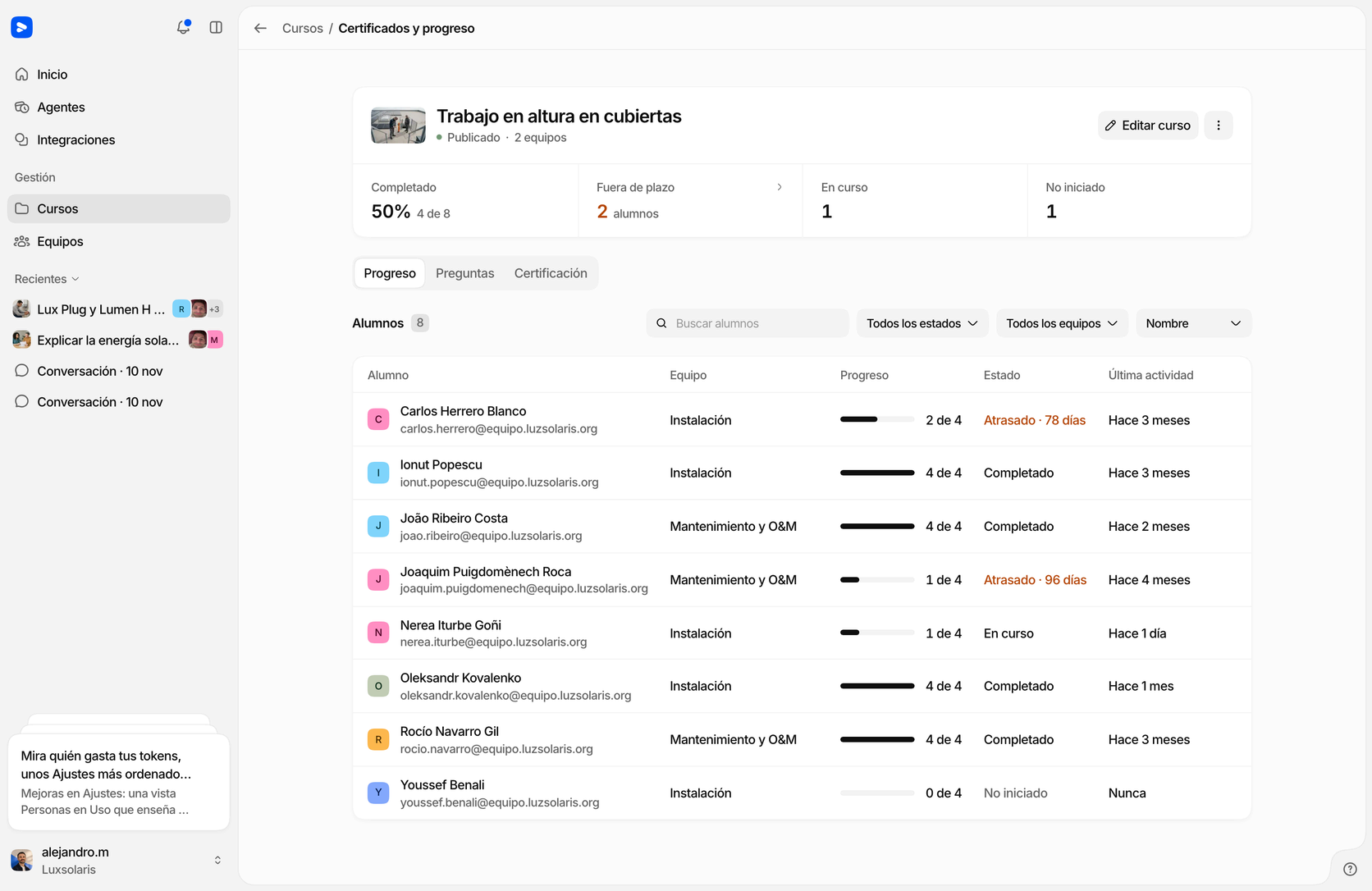
Cada curso tiene una vista de progreso para esto. Abre el curso en Cursos: la fila Progreso, en el panel junto a sus módulos, indica cuántos alumnos han terminado, como 6 de 20 alumnos han terminado, con una barra de quién está en curso y quién no ha empezado, y Ver alumnos abre la vista. El menú del curso en Cursos también la abre, como Certificados para los administradores de la organización y Progreso de los alumnos para los admins de equipo. Donde los certificados están activados, el panel tiene además una fila Certificado que indica si el curso emite uno; los administradores de la organización lo configuran con Configuración en esa fila.
Los certificados se activan poco a poco
Los certificados se están activando para las organizaciones poco a poco. Si Certificados no aparece en tus ajustes, aún no están activados para tu organización. El panel del curso no tiene entonces fila Certificado, solo Progreso, y el menú del curso ofrece Progreso de los alumnos. La página que abre se titula Progreso de los alumnos para todos, solo con las pestañas Progreso y Preguntas, y su tabla no tiene columna de certificado ni filtro de estado de preparación.
Quién ve qué
- Los administradores de la organización ven a todos los alumnos de todos los equipos a los que está asignado el curso. También tienen una pestaña Certificación, donde se configura el certificado del curso; consulta Certificaciones. En un curso FUNDAE tienen además una pestaña Tutoría, donde se nombran los tutores humanos del curso (consulta Configurar la tutoría).
- Los admins de equipo ven a los alumnos de los equipos que administran, y las pestañas Progreso y Preguntas.
- Los miembros de la organización que no administran ninguno de los equipos del curso no tienen esta entrada. Los alumnos nunca llegan a Cursos.
Para ver cómo va cada equipo en todos sus cursos a la vez, y quién va atrasado, consulta Equipos.
La pestaña Progreso
La cabecera muestra el estado del curso y su perfil de certificado, o Certificación desactivada. Debajo, los recuentos de Alumnos asignados, Completado, En curso y No iniciado. Un curso obligatorio cuenta además quién va Fuera de plazo: selecciónalo para verlos y recordárselo. Un curso opcional, en el que ninguna fecha deja a nadie atrasado, cuenta en su lugar quién lo tiene Sin terminar: selecciónalo para verlos y recordárselo, y su recordatorio dice que el curso no tiene fecha límite.
La tabla muestra a cada alumno con su Progreso, su Última actividad y, cuando el curso emite certificados, el estado de su Certificado. Puedes buscar por nombre, email o número de teléfono, filtrar por Estado del progreso, por Equipo (cuando el curso tiene varios) y por Estado de preparación (cuando emite certificados), y ordenar por nombre, progreso o última actividad.
Un alumno para quien se marcó el curso como hecho en la página de su equipo cuenta como Completado en Progreso, pero su certificado no está Listo hasta que termine los módulos del curso.
El progreso solo cuenta los módulos en vivo del curso, los que los alumnos pueden abrir de verdad. Un módulo que todavía no está generado, se sigue generando o se ha retirado no entra en el total, así que nunca frena a un alumno. Un módulo que un alumno completó sigue completado aunque después se retire o se mueva. Consulta Inscripciones.
Selecciona a un alumno para abrir su panel: su última actividad, cuántos módulos ha completado, el progreso en cada módulo y los detalles de su certificado.
Después de publicar una actualización, un alumno que iba por la mitad de un módulo que la actualización cambió empieza ese módulo de nuevo desde el principio. Hasta que abre la versión nueva, su panel muestra el progreso que tenía en la anterior, marcado como Versión anterior, y cuenta como en curso con ese porcentaje. En cuanto la abre, el módulo muestra su progreso en la versión nueva.
La pestaña Preguntas
Preguntas muestra lo que los alumnos del curso le preguntaron al tutor de IA de un módulo en los últimos 30 días y que el curso no cubría, para los alumnos que ves en Progreso: todos los equipos a los que está asignado el curso para un administrador de la organización, las personas de tus equipos para un admin de equipo. Cada fila cita la pregunta, dice quién preguntó, el módulo y la escena, y tiene Añadir al curso, que abre el módulo en el chat de Inicio con la petición escrita, sin enviar. Funciona como las Preguntas sin respuesta de un equipo, y lo dice cuando nadie preguntó nada que el curso no cubriera.
Cuando el curso deja una pregunta sin respuesta, su página en Cursos también lo dice: una fila Preguntas debajo de Progreso, en el panel junto a sus módulos, con cuántas preguntas no cubrió el curso, y Ver preguntas abre esta pestaña.
Pregunta en el chat o en Slack
Pregunta al chat de Inicio, o a @Vidext en Slack, cómo van tus alumnos, y los agentes responden con cifras, una tabla o un gráfico junto a su respuesta. Cuentan como la pestaña Progreso, sobre los mismos equipos que ves allí, en todos los cursos o en el que nombres:
- Actividad, semana a semana: sesiones iniciadas, personas que han jugado y minutos jugados.
- Finalización por curso, y por equipo y curso.
- Dónde se quedan: en un curso, módulo a módulo, o en un módulo, escena a escena, con la mediana del tiempo en cada una. Las escenas van numeradas en el orden en que las ven los alumnos, con su tipo, como cuestionario o vídeo.
- Preguntas de cuestionario que se fallan al primer intento.
- Quién va con retraso: alumnos que han pasado la fecha límite de un curso sin terminarlo.
- Un alumno: cómo va cada uno de sus cursos.
Lo que los agentes dejan fuera:
- Porcentajes y medianas de menos de 5 personas. Dan el recuento en su lugar, para que los números de un equipo pequeño nunca señalen a una persona.
- Nombres fuera del chat y de los mensajes directos. En un canal de Slack, @Vidext responde con totales, y los nombres se quitan de todo lo que los agentes publican allí, también de las publicaciones de los agentes programados. Pregunta por personas en el chat o en un mensaje directo a @Vidext.
- Lo que alguien de una conversación compartida no ve. En una conversación que has compartido, los agentes solo responden cuando todos los que están en ella ven los equipos que cuenta la respuesta.
Los miembros de la organización que no administran un equipo no reciben números de alumnos, igual que en Cursos.
Certificados
Cuando el curso emite certificados, los alumnos reciben el suyo automáticamente al completar el curso. Vidext les envía un email, o un SMS si inician sesión con su número de teléfono. El panel de cada alumno muestra en qué punto está:
- En curso, Bloqueado, Listo o Emitido, con el motivo cuando algo lo bloquea. Cada motivo, y cómo resolverlo, está en Certificaciones.
- Para FUNDAE, la Identificación del alumno (DNI/NIE) que necesita el certificado. Aparece oculta en parte, y Mostrar la muestra entera. Introdúcela, o corrígela, aquí. Al guardarla se emite el certificado de un alumno al que bloqueaba.
- Entrega: si se envió el email o, para un alumno que inicia sesión con su número de teléfono, el SMS.
- Descargar certificado una vez emitido.
Los administradores de la organización también pueden usar Emitir certificado con un alumno listo, y Enviar o Reintentar el email del certificado cuando no se entregó (Enviar SMS o Reintentar para un SMS).
Importar documentos de identidad desde un CSV
Un certificado FUNDAE necesita el DNI/NIE del alumno. En lugar de escribirlos uno a uno en el panel de cada alumno, puedes importarlos desde un archivo CSV, como una exportación de tu sistema de recursos humanos. Importar identificadores, en la barra de herramientas de la pestaña Progreso, aparece cuando el perfil de certificado del curso pide el documento de identidad de los alumnos.
El archivo se lee en tu dispositivo, y Vidext solo recibe los documentos de los alumnos de este curso, así que sirve una exportación de toda la empresa. Puede estar separado por comas, puntos y comas o tabuladores (en Excel, guárdalo como CSV UTF-8 o CSV), y tener hasta 5 MB y 20.000 filas. Los libros de Excel (.xlsx) no se pueden importar: guárdalos antes como CSV.
- Selecciona Importar identificadores y elige el archivo.
- Vidext encuentra la columna de los documentos comprobando la letra de control de cada valor, se llame como se llame la columna, y las columnas que dicen quién es cada fila: email, teléfono o nombre. Cuando no puede saberlo, o la cabecera de una columna de email o teléfono no dice claramente que es el del alumno (como Email responsable), Revisa las columnas te pregunta qué contiene cada una.
- Revisa lo que se va a guardar:
- Por guardar: alumnos encontrados por email o teléfono, marcados.
- Coincidencias por nombre: alumnos encontrados por su nombre completo, marcados. Desmarca los que no sean correctos.
- Revisar antes de guardar: sin marcar hasta que los incluyas. Son un documento que sustituiría a otro distinto ya guardado, filas que dan al alumno documentos distintos, un nombre que solo coincide en parte o en otro orden, un email o teléfono que no es del alumno, una fila encontrada por el email o teléfono del alumno cuyo nombre es el de otra persona y un número que Vidext ha reparado añadiendo ceros a la izquierda.
- Elige un alumno: filas cuyo nombre encaja con varios alumnos.
- Ya guardados, No se pueden importar, con lo que hay que corregir, y No están en este curso.
- Selecciona Guardar. Vidext guarda los documentos marcados y emite los certificados que desbloquean, lo que puede tardar unos minutos. Puedes cerrar la ventana mientras tanto.
Vidext corrige el formato por ti, aquí y en el panel del alumno: puntos, espacios, guiones y barras (12.345.678-Z), minúsculas, un apóstrofo al principio y el prefijo ES. Nunca añade una letra de control que falta, porque la letra es lo que detecta un número mal escrito: añádela en el archivo o escribe el documento en el panel del alumno. No se guarda un documento que el archivo da a dos alumnos, ni uno ya guardado para otro alumno del curso.
Si algunos certificados no se pudieron emitir, Volver a intentarlo en el resultado los emite. Importar de nuevo el mismo archivo también, sin cambiar los documentos guardados. Un email de certificado que falló se vuelve a enviar desde el panel del alumno.
Los admins de equipo solo importan documentos de los alumnos de los equipos que administran.
Descargar el paquete de certificados
Descargar paquete de certificados, en la parte superior de la pestaña Progreso, reúne los certificados del curso y sus documentos de soporte en un solo archivo para una auditoría. Solo incluye a los alumnos que tienen un certificado emitido. Con el perfil Estándar, Elegir documentos del paquete abre la lista de documentos que marcar, y la descarga está ahí; un paquete FUNDAE siempre incluye los seis. Si el curso emitió certificados con un perfil anterior, esos tienen su propia descarga.
Donde los certificados están activados, también puedes pedir al chat de Inicio el certificado de un alumno o el paquete de certificados del curso, y descargarlo desde la tarjeta que muestra. Consulta Certificaciones.
Qué ven los alumnos
Un alumno que tiene certificado puede descargarlo desde la página del curso o, en un ordenador o una tableta, desde el curso en Completados, en Mi aprendizaje. También puede preguntar por él al asistente de aprendizaje. Consulta Tu progreso.